
要基于原理图布局,而不是飞线,飞线有时候会误导你。
【2(字母上方)】:PCB 电路
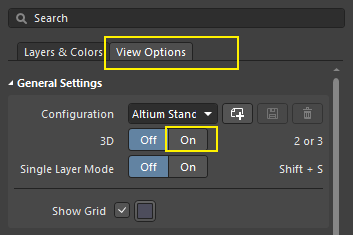
【3(字母上方)】:3D 展示
【Ctrl+F】:PCB 镜像
【Shift + S】:高亮当前层,弱显其它层。
PCB
PCB 中不捕获了,是因为这个关闭了。
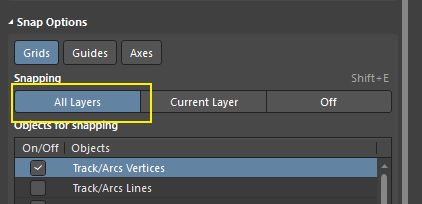
原点设置
AD中的PCB只能在原点的第一象限进行操作,其它区域鼠标无法到达,使用【E】【O】【S】可设置原点的位置。
筛选
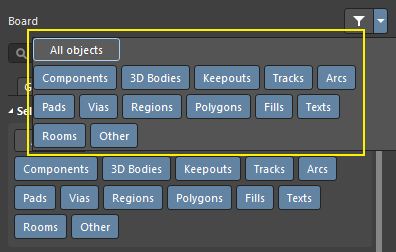
Components:元器件
3D Bodies:3D模型
Keepouts:禁布区
Tracks:走线
Arcs:圆弧
Pads:焊盘
Vias:过孔
Regions:选择区域填充部分,通常用于大面积的铜箔填充。
Polygons:选择多边形铜箔区域,通常用于电源或地的区域。
Fills:选择填充部分,常用于覆盖电路板的一部分。
Texts:文字
Rooms:选择逻辑或物理的设计区域,通常用于分隔不同功能模块。
Other:其它
换层
ctrl + shift + 鼠标滚轮
高亮网络
高亮网络:
按住 Shift,鼠标悬浮在网络上,但是一松手就没了。
Ctrl + 点击某个网络,会一直高亮,使用Shift+C清除高亮显示。
使用 [ ] 键,调节对比度。

飞线
非金属槽与孔
Keepout 层
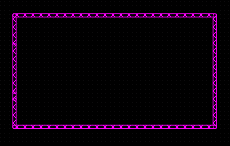
Keepout 层,画在最外面的时候,通常板框大小,或者内缩,扮演的事keepin的角色,导线不能走出去,其实应该像 allegro搞个route keepin 区域的,清晰明了。
在 keepout 层绘制封闭曲线既可。
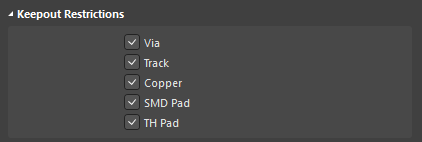
打勾表示禁止在这个区域出现。
层设置
【L】
右下角 panels -->
3D 显示控制。
元器件操作
换层
移动的时候按【L】
shift+E 抓取中心点???
旋转
对齐
【A】
移动
直接鼠标左键拖动元器件。
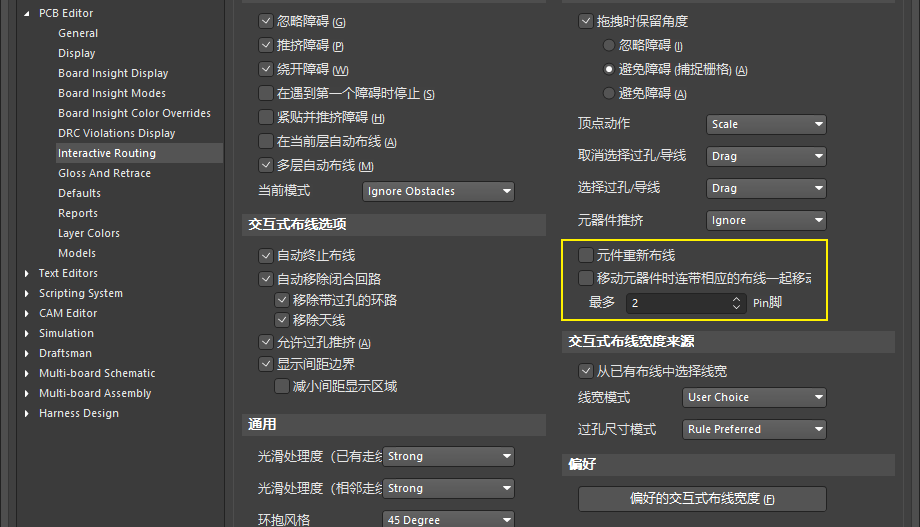
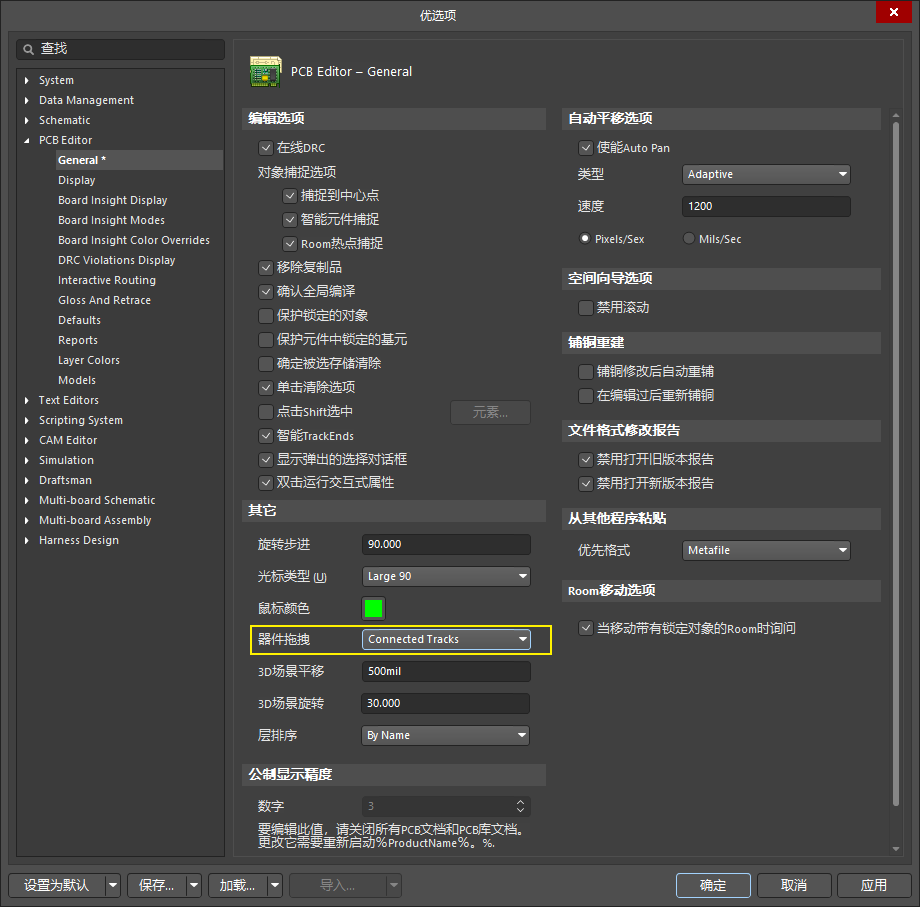
设置:
(1)移动时走线跟着:
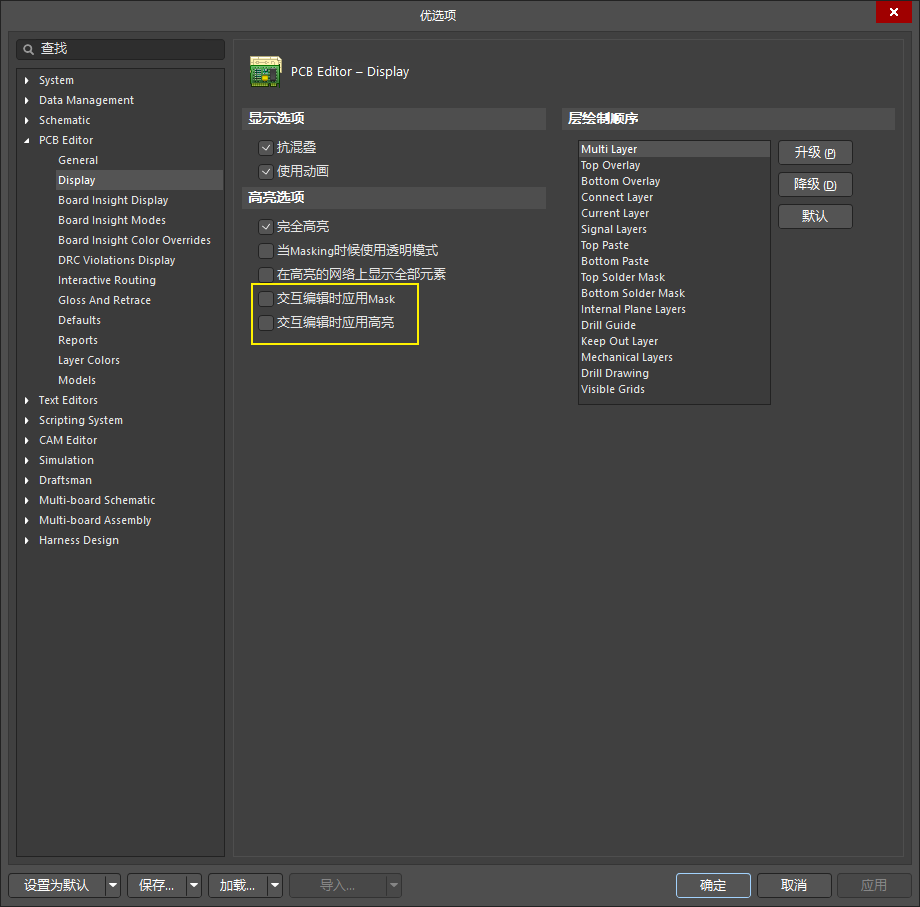
(2)移动元器件不高亮显示
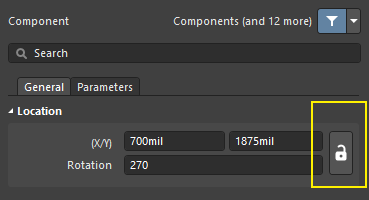
锁定与解锁
交换元器件
【工具】【器件摆放】【交换器件】
如果是两个不同封装的元器件,可以交换,但是交换的位置可能不正确,是基于封装的原点进行交换的。
Class与Net
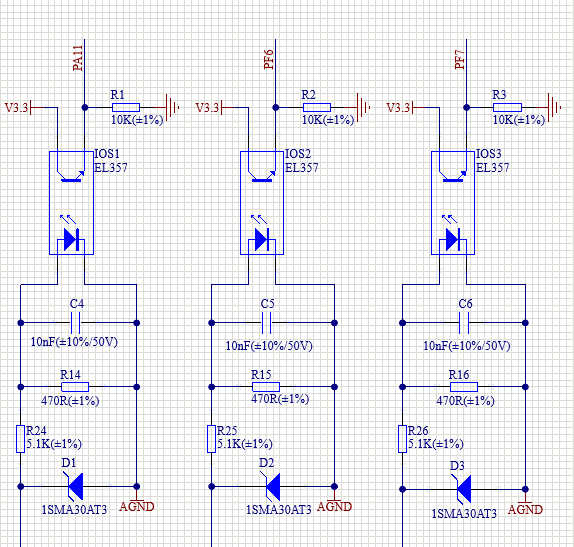
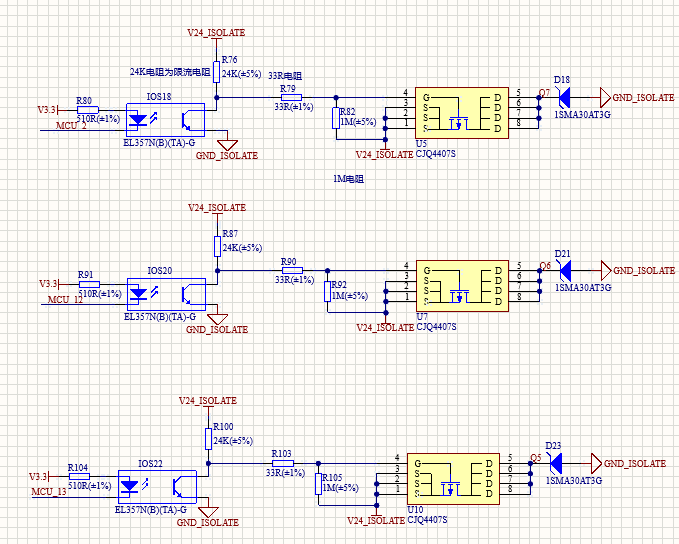
相同电路布局布线复用
相同的电路模块如:
(1)选中需要复用的电路
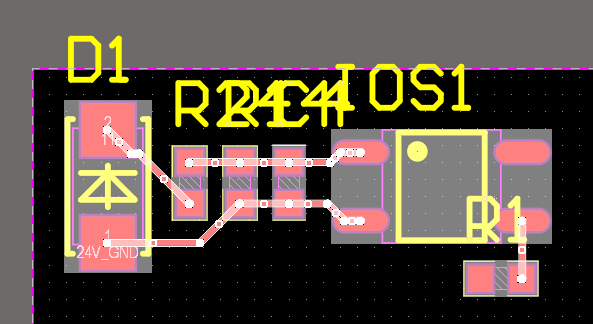
(2)
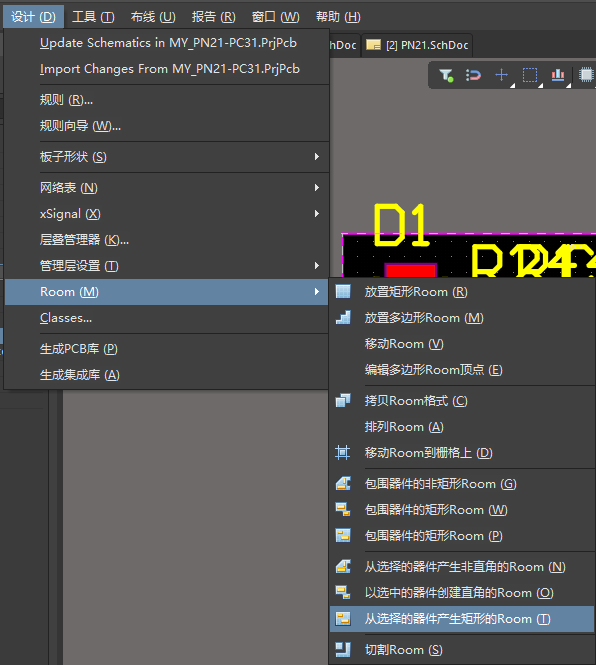
(3)
区域的选中不是直接点,得框选才行。
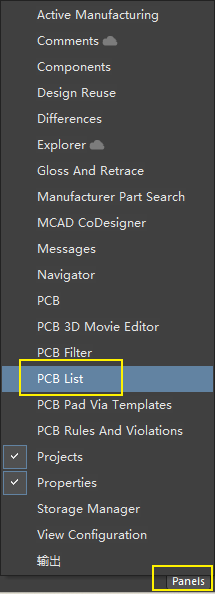
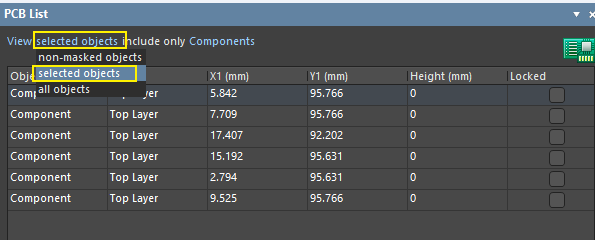
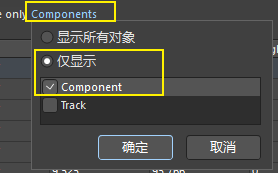
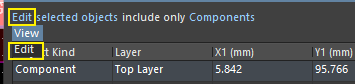
(4)
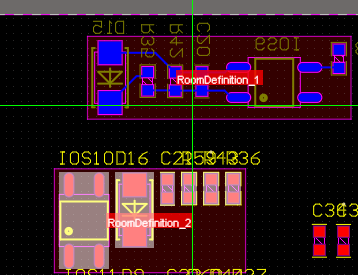
注意这里位号的顺序方向
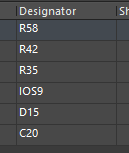
(5)选中另一个模块,然后也创建一个区域,和第二步一样
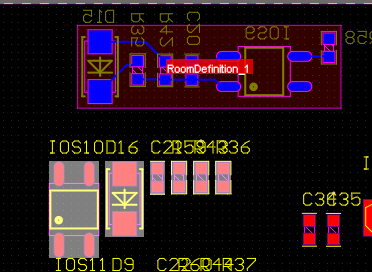
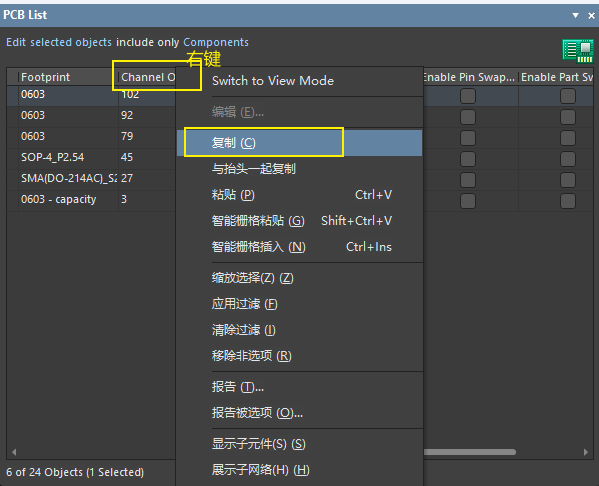
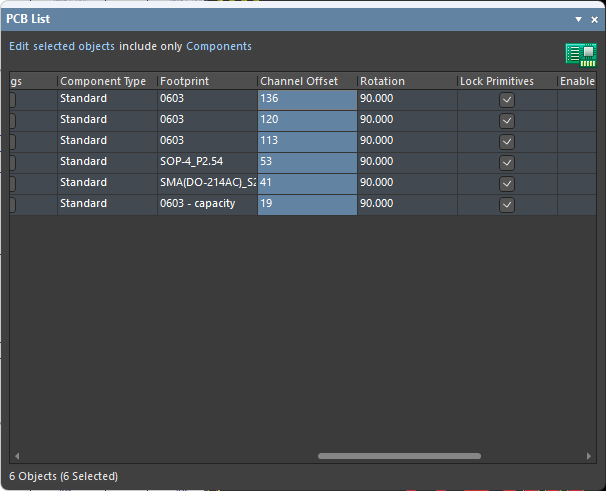
(6)进入新区域的 PCB List
把 Channel Offset 复制进去
(7)复制区域格式
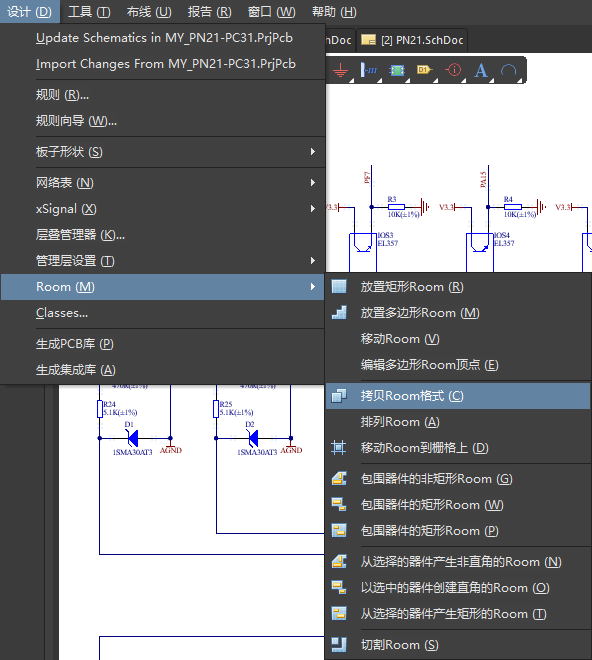
要点击两下,第一次点击布好局布好线的那个模板区域,然后点击操作的区域
弹出:
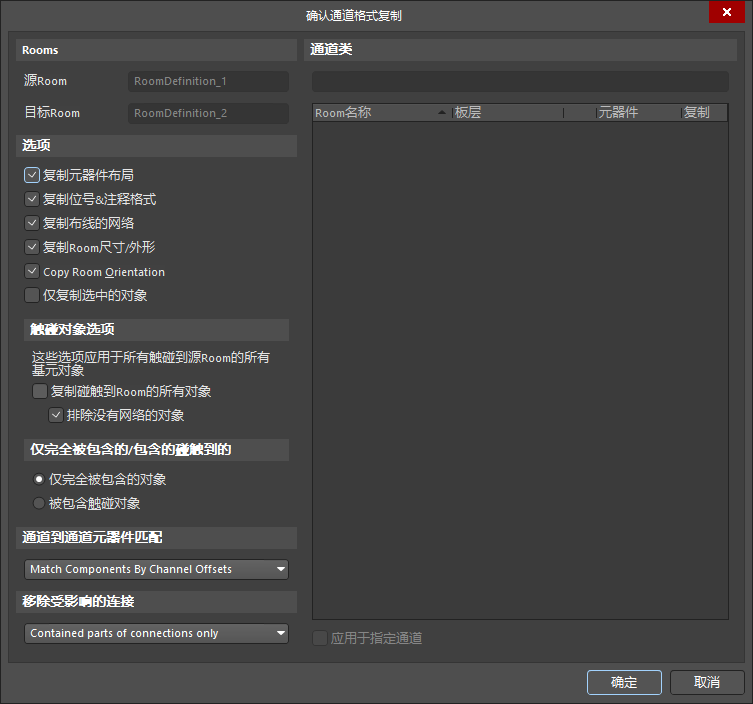
不需要改什么,直接确定。
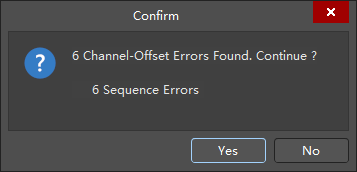
不管这个,直接Yes
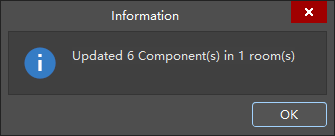
OK了,复制的一模一样
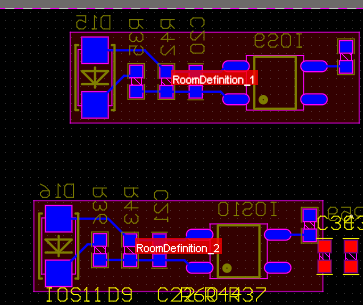
点击这个区域,就可以整体移动
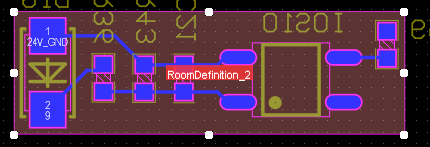
对多个模块重复执行5、6操作
然后第7步统一复制,比较快,只要第一次点一下模板,后面只用点击需要选中的既可。
3D 展示
【3】:3D
【2】:2D
字母上方数字。
隐藏元件的3D封装。
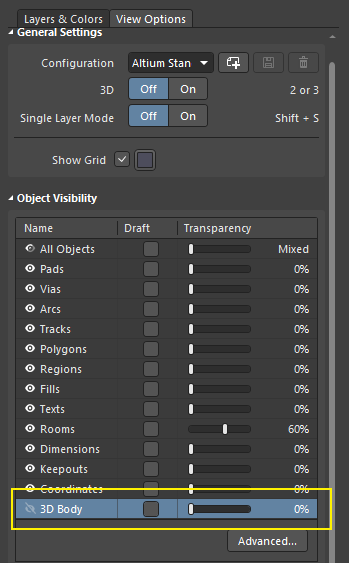
不同库中的封装移动的话,只能手动复制、剪切、粘贴。
快捷键:
设置参考点(原点):【E】【F】【L】
查看 PCB 封装的 3D 封装:按数字 3 键(不是小键盘的3)
距离测量:【R】【P】
单位切换:
鼠标点击PCB封装或PCB文件,使用【Q】切换单位。
鼠标点击右侧控制面板,使用【Ctrl+Q】切换单位。
【Ctrl+G】设置栅格
【G】设置栅格