
制作过程
打开 Pads Layout
(1)进入封装编辑器
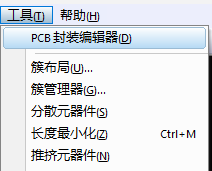
或者
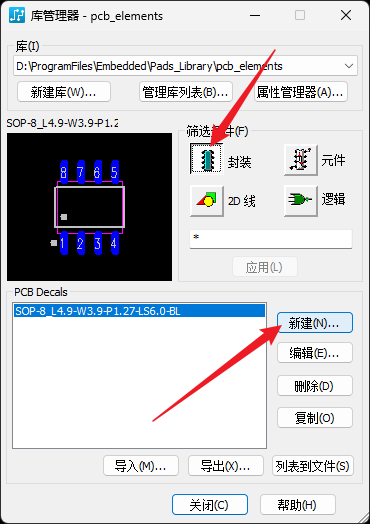
(2)添加焊盘

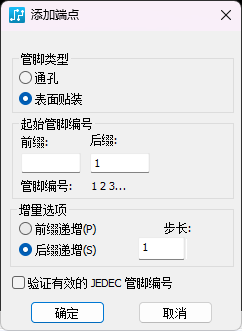
修改坐标:选中焊盘然后右键【特性】,或者直接双击焊盘。
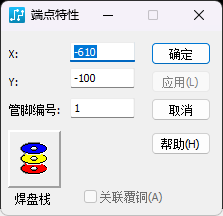
点击焊盘栈,设置焊盘参数。
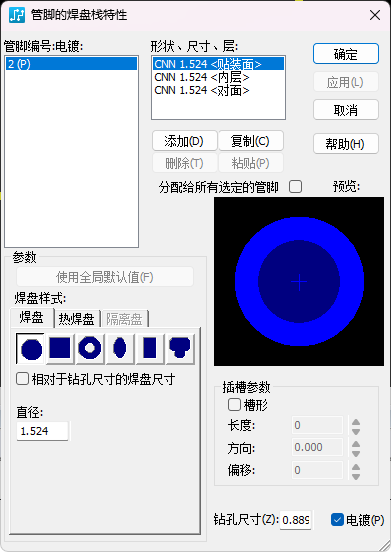
贴装面:顶层
内层:中间层
对面:底层
阻焊层要自己设计,因为导出Gerber的时候只能按固定值放大得到阻焊,没办法实现既有0.05mm,又有0.15mm,同一放大的话可能会导出一些封装出错。
阻焊根据焊盘之间的间距来选择,一般0.05、0.1、0.15mm。
防止生产时阻焊多,导致焊盘变小。
切换单位:umm毫米 um密尔
设置坐标原点:
选中一个焊盘后:SO
SO X坐标 Y坐标(相对于当前的原点)
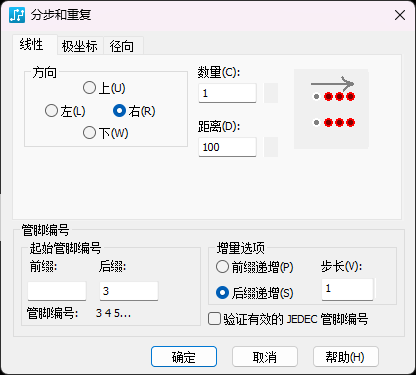
当绘制好一个焊盘后,可批量生成焊盘:
(3)绘制丝印
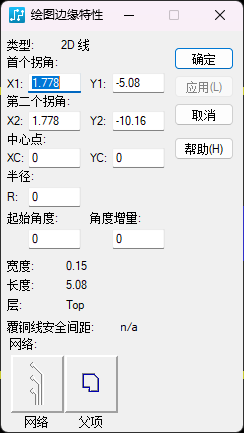
修改线宽:w 数字

双击线段可以修改坐标。
然后保存既可。
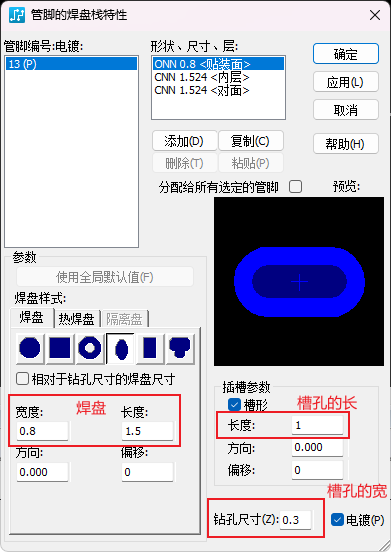
槽孔
非金属圆孔
好像有两种方法:
焊盘和钻孔大小一样,并勾选非金属内壁。
在 Drill Drawing 层画2D线
最后在外面加一禁止区域,防止铜皮覆盖,造成最后板厂生产没打孔。
对于2D线:
可以将直线【拉弧】拉成一段弧线,参考旋转编码器那个封装。
极坐标
极坐标设置
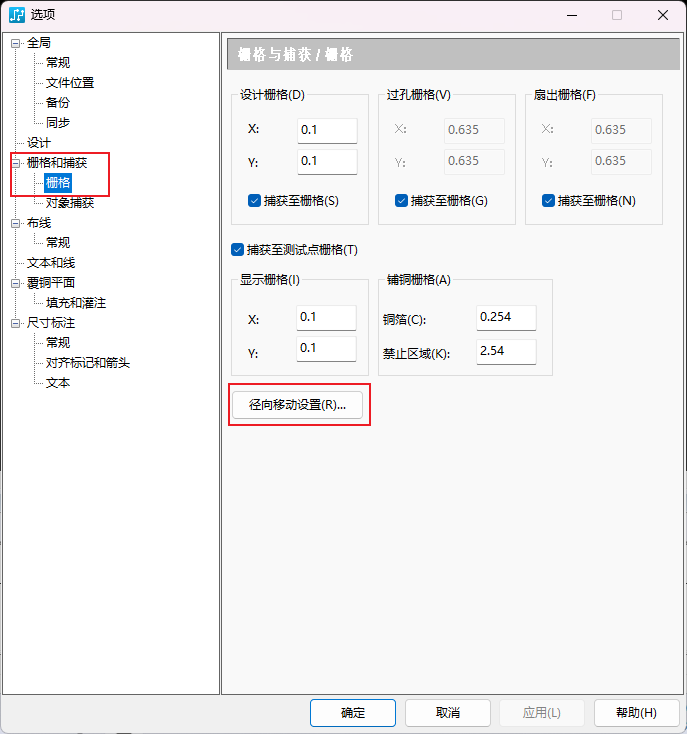
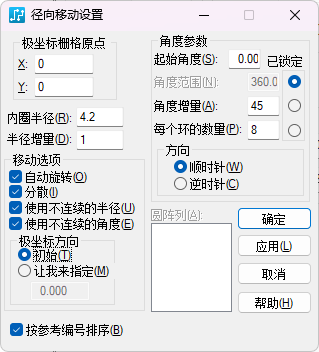
主要是 内圈半径、角度增量、半径增量 的设置
无模命令 GP 显示极坐标轴。
移动的时候不要点捕获了,否则难以控制,它会自动捕获到极坐标上的。
在 PCB 中更新封装
封装修改了,再次导入网表,封装是不会更新的。
只能在 Layout 中手动更新:
【工具】【从库中更新】
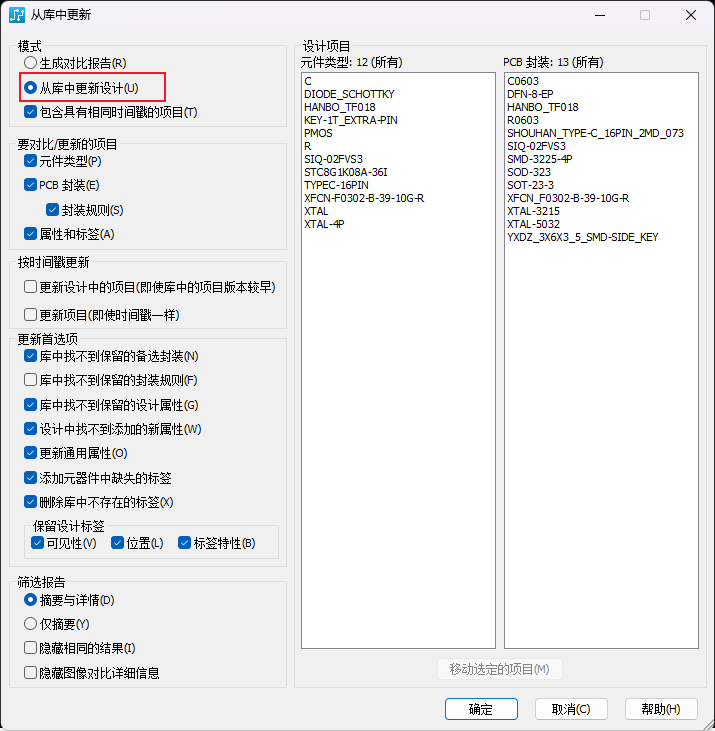
提取 PCB 为封装库
画圆弧
在Pads中画圆弧是比较麻烦的事了。
Pads中的圆弧仅支持整数,比如215输入215.401小数,会仅保留整数部分。
Pads中画圆弧需借助到Altium Designer,否则画的不规整,如果有强迫症的话。
AD中的弧形,按逆时针转动,第一个点为开始角度,第二个点为结束角度。
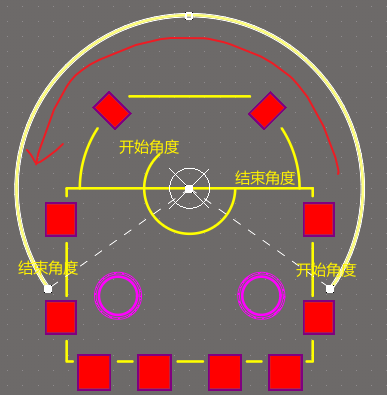
AD的开始、结束角度,使用正数表示。这个角度就是坐标系的那个角度。
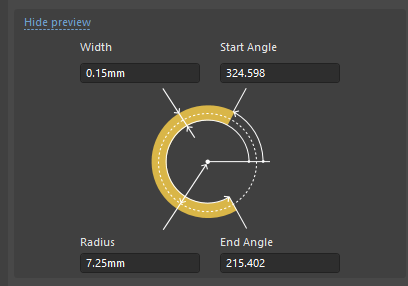
Pads中不支持以中心画弧。
画弧的思路是先画直线,然后拉弧,之后根据AD中的参数进行优化。
Pads中的弧形和AD不同,他也不是按什么规律转动的,pads的规定就是以弧形最小的角度为开始角度。
好像也不是这个规律,比如右上角的是反过来的。琢磨不透
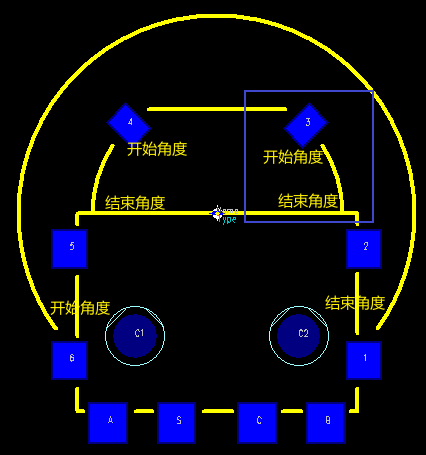
中间的θ为角度增量。
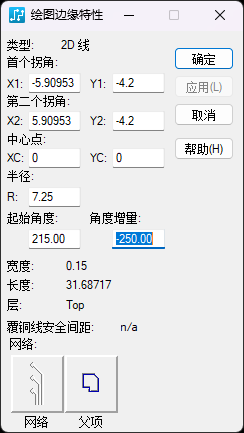
异形焊盘
(1)阻焊层
导入阻焊层DXF
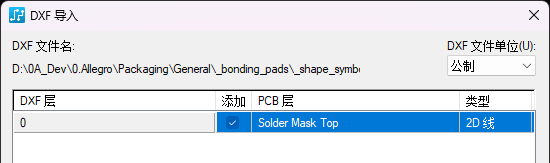
全选形状,右击【关闭】,双击改为铜箔
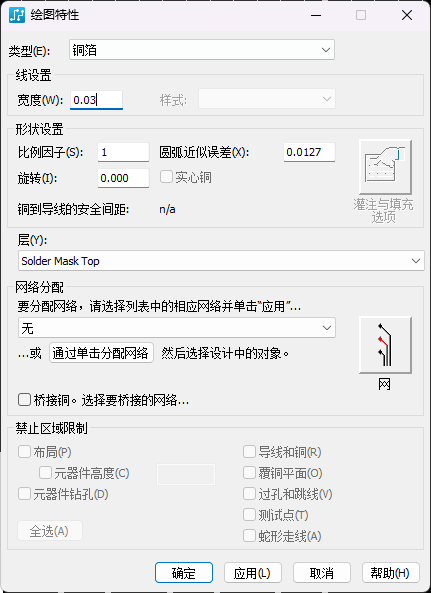
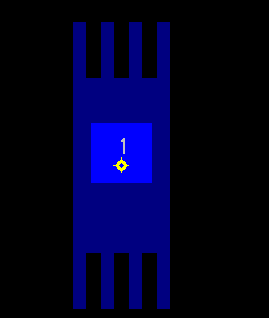
创建一个焊盘,注意焊盘要有阻焊(好像没有也可以),将焊盘放在其中,因为要将他们合为一体。
选择铜皮,右键【关联】,然后点击到焊盘上。这样就OK了。
(3)焊盘
导入焊盘的DXF,和上面的操作一样,只不过层选择为TOP。
然后将图形转换为铜皮,也是TOP层。
最后,和管脚关联就行了。
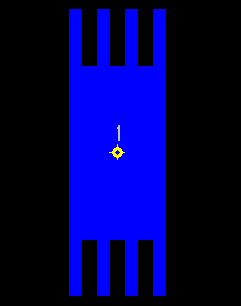
异形焊盘的坐标是放置的那个焊盘的坐标。
丝印DXF文件导入
(Pads的封装编辑器不支持2D线 DXF 导出!)
AD导入的会有瑕疵,参考AD导入到Allegro
Allegro导入的不知道
无论是 AD 还是 Allegro 生成的 DXF 文件直接导入会失败:
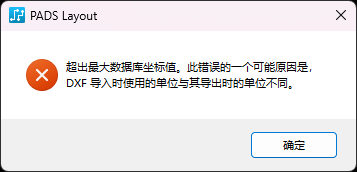
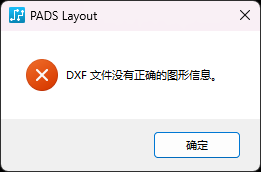
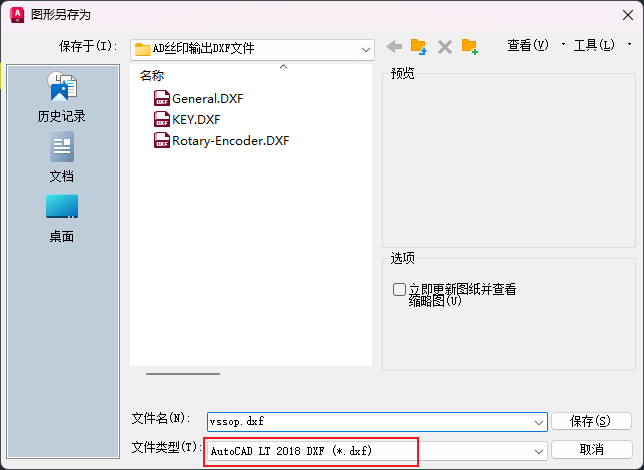
使用 AutoCAD 打开文件,转成 dwg 文件,然后再重新生成DXF文件就好了:
导入DXF
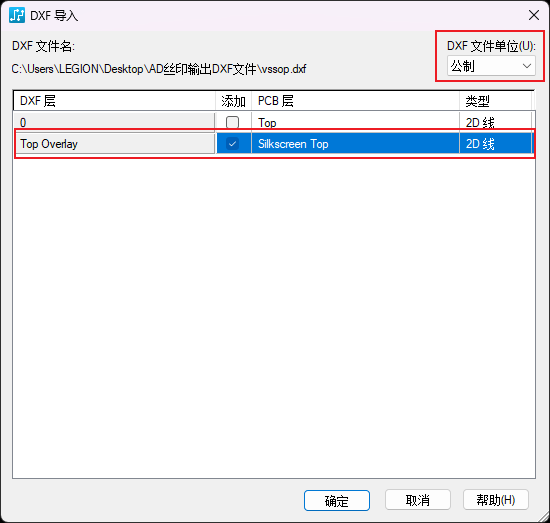
OK,丝印已成功导入: