
附加课8、6、11没看
装配体:将若干个零件、子装配体组合在一起。
软件打开了多个零件文件等,在窗口中可以查看选择。使用ctrl+tab也可以。
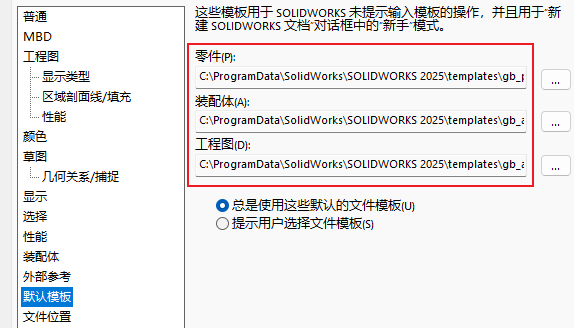
左侧的菜单为英文的话,设置中设置一下模板,选择默认的模板就行了。
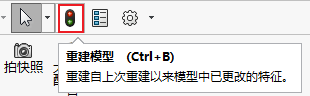
重建模型,即刷新:
添加零件
新建装配体文件的时候它自己会弹出来让插入零件。

它会自己弹出来选择零件。
第一个添加的零件需要确定:

后面添加的零件不能确定!否则无法移动。
而是左键点击放置。
左键按住移动,右键按住旋转。
删除:直接在坐标设计树中右键删除
或者直接框选零件,Delete键删除。
编辑零件
需要先保存装配体文件才能编辑零件。
右键【删除】是整个零件都删除了。
(1)入口 1

(2)入口 2

(3)或者直接打开零件文件,编辑

这个编辑和之前特征学习中的是一样的:

编辑完成后记得提交:

新建零件
复制零件:在设计树中选中零件,按住 ctrl 拖动到工作区。
新建的零件是默认无法移动的:需删除配合中的在位。

然后选择一个平面来绘制草图。
编辑或新加的零件需要保存:

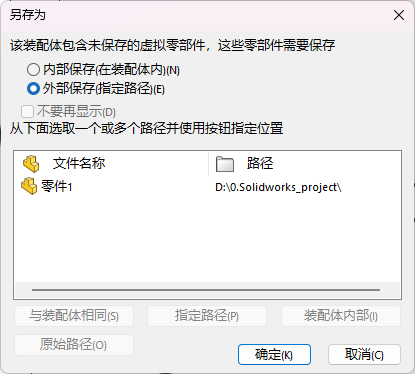
一般都是保存为单独的零件文件,而不是保存在装配体中。
要不然部分装配体中,部分是单独的零件文件,乱七八糟的不好管理。
改名需要在左侧改,保存后名字就改不了了。
配合
配合就是零件之间的几何关系约束,零件和零件之间是怎么连接的。
最常用的是“标准”,几乎不用的是“分析”。
配合过定义了,删除一些配合就行了。
零件固定和浮动
右键固定和浮动

(-)表示浮动
标准配合
当无法选中时,检查选择过滤器中是否开启选择了。
右键

清除所有过滤器,就是

查看配合:

可删除。
(1)重合
就是共面,在一个面上。
操作对象:
面与面


(2)平行和垂直
操作对象:
面与面
只是设置了面与面之间的关系,距离
(3)相切
(4)同轴心
圆、弧、与圆或弧垂直的直线。
两个孔的中心重合:

线和圆心的重合:


(5)锁定
锁定了就无法移动和旋转了。
解除需删除配合中的锁定:

(6)不用上面的,可以自定义距离和角度

设置后点击在工作区,来刷新预览。
高级配合
(1)对称
这个对称不是图形中的对称(不是图形的镜像),。
啥玩意啊,搞不懂。
(2)宽度相等
放在中心位置
选择正方体的两面和槽口的内两面。

装配体 3,这节课太难了。
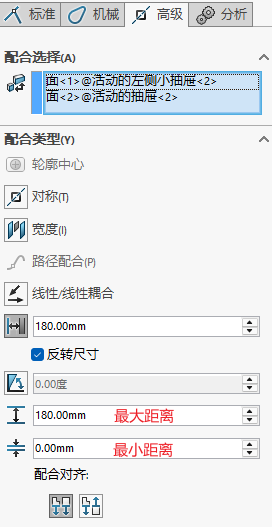
限制活动距离:
机械配合
构造线快捷键alt+c,绘制直线后不要取消按这个
鼠标右键拖动选项:
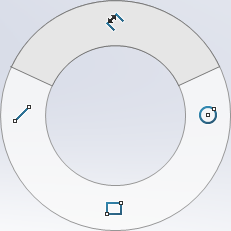
快速的划过就行了。