
零件:基本单元
装配体:由多个零件组成
工程图:3D 转 2D 的图
基本思路就是绘制【草图】,然后拉伸为 3D
平移的话,按住 ctrl+鼠标中键 拖动。
构造线,就是逻辑上的线,不是真正的线,所以不能拿构造线来画封闭图形。
线条选不中的话,切换到线架图模式。
草图
操作的时候注意要时刻“确认”一下:

绘制图形
新建【零件】文件
比如绘制一个矩形:
(1)
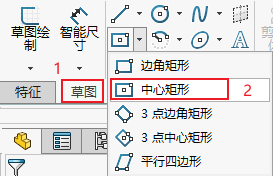
(2)
选择基准平面
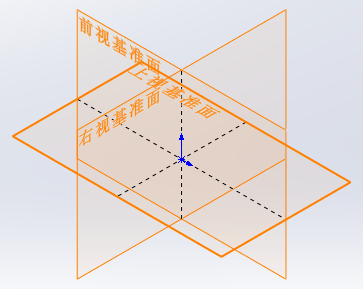
(3)点下中心,再点一下完成
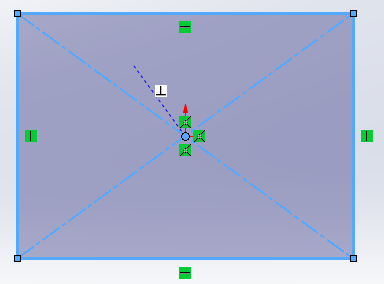
拖出来的这个,实际上是没有尺寸的,只是一个展示。
所以需要给它设置长宽,即尺寸约束。
(4)设置尺寸
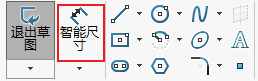
点击一条边,拖动,然后点一下,它会自动弹出修改长度。
或者双击数字也能修改长度
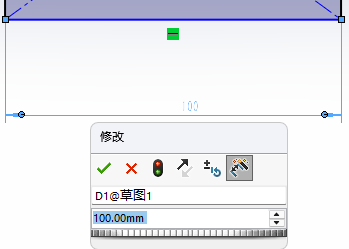
左边有一个也能改
确定后,边的颜色变为了黑色,表示已约束。
()
()查看
按住鼠标中键,拖动。
右键滑动也行。
左侧的工具栏:
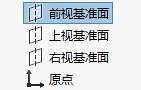

或者空格键
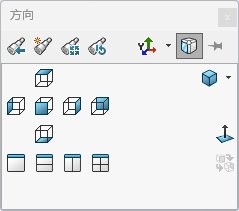
在这里选
查看草图:
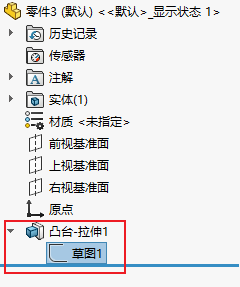
()
关闭右边的窗口:【视图】【用户界面】【任务窗格】
草图修改后要点击右上角的√或者保存,否则就没了。
绘制直线时就可以垂直、水平啥的:
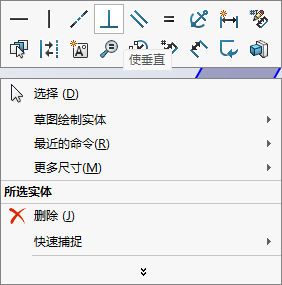
(1)直线
选中直线后可让它水平或垂直
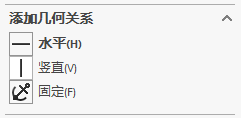
如果它已经是水平或垂直的了,设置为垂直或水平会报错
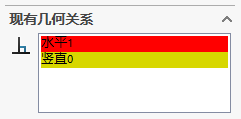
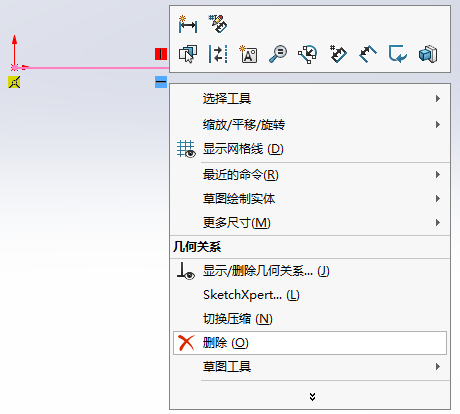
如果需要切换的话,需要删除,点击线旁边的小方块右键:
固定的话,线和端点都要固定的。
【作为构造线】设置为点划线
(2)
(3)
圆角、倒角
设置几何关系
选择图形:鼠标左键框选 或 ctrl + 单击
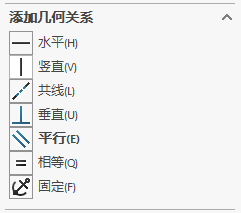
构造线(点划线)就是用于对称的,作为对称中心。
裁剪线段
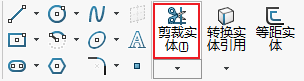
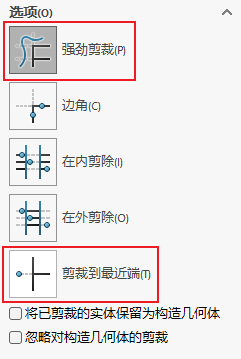
通常用第一个和最后一个,其它三个在特定场合下才会用到。
强劲裁剪:
鼠标左键划过,被划过的线会被删掉。
按住shift,拖动端点,可以延长线。
裁剪到最近端:
点击需要删除的线段
转换实体
不仅可以在啊基准平面上绘制草图,也可以在其它平面上绘制草图。
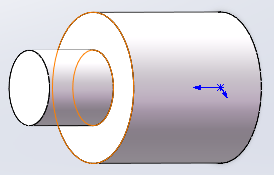
等距实体,没明白。
这都是个啥啊。
转换实体引用
把实体上的线段投影到当前草图中。
就是需要在实体的某个面上画,不用在这个面上画草图,使用这个生成草图。
举个例子:
(1)选中要编辑的一面,点击【草图绘制】
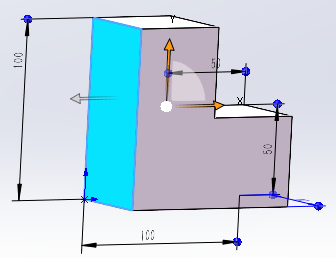
(2)选择要投影的一面,点击【转换实体引用】
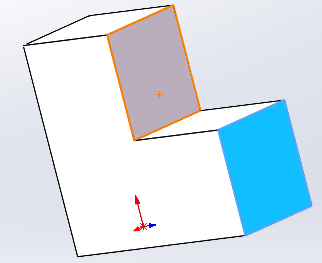
就得到了一个草图:
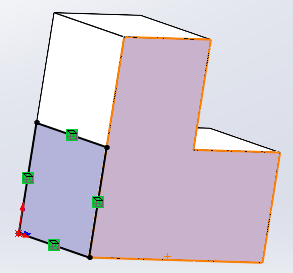
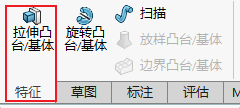
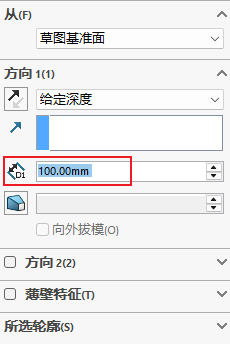
(3)【拉伸凸台/基体】
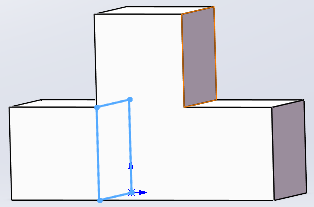
标注角度:
【智能尺寸】
点击第一条线、点击第二条线
附加课2:4:25
练习:绘制这个
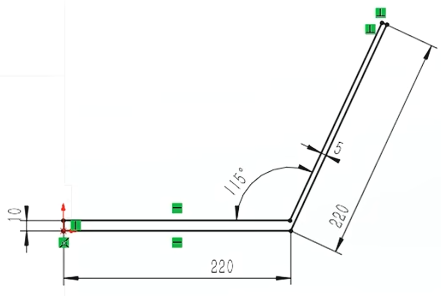
在标高的时候,已经有标注了,所以会提示:
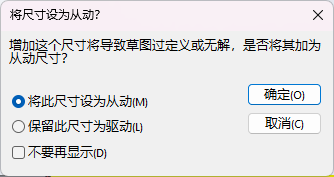
这里选择从动。
驱动就是自变量,从动就是因变量,所以值是无法修改的。
因此当驱动尺寸变化了,从动尺寸是跟着变化的。
更改类型
选中尺寸,在左侧面板中:
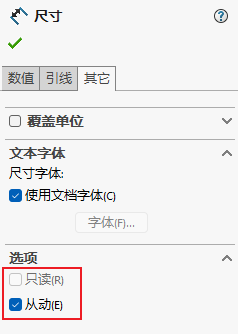
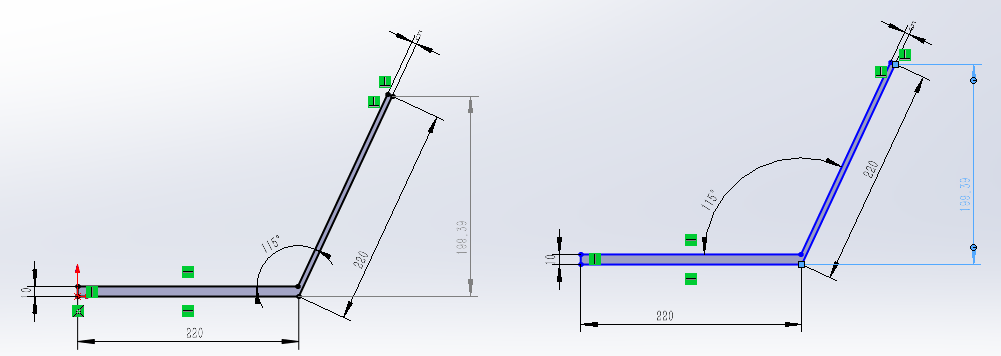
右边的画完是蓝色的,左边的是黑色的,因为右边的草图是未定义状态,没有与原点建立联系。
按住ctrl选择右边下面的直线和原点
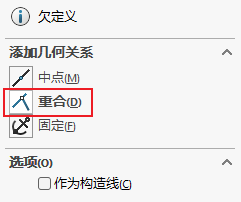
现在草图就只能左右移动了(拖动端点)。
但是右边还是有蓝线,
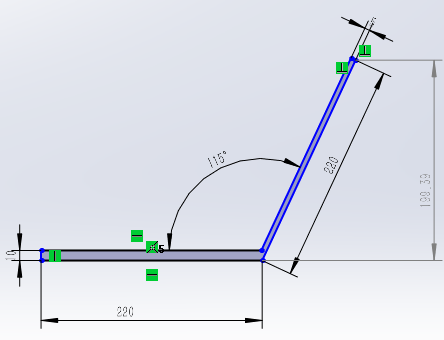
尺寸标注一下就好了:
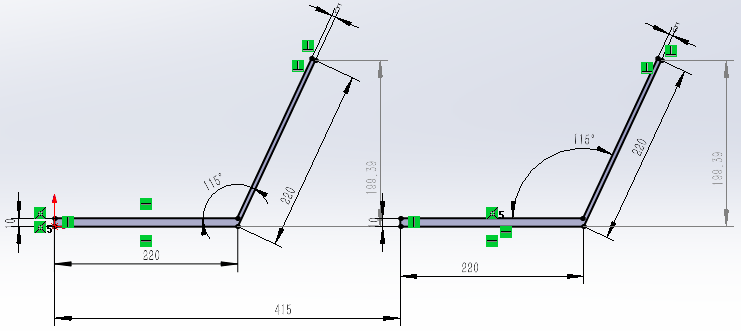
此时右边的就无法被移动了。
草图镜像、阵列
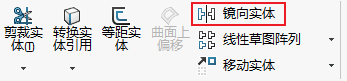
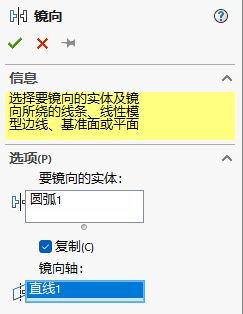
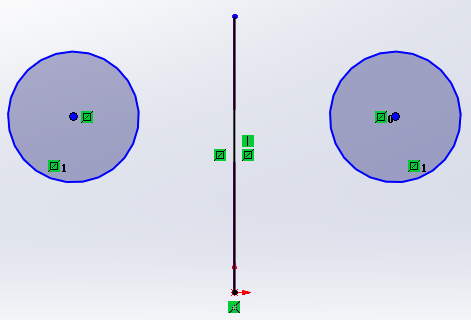
草图阵列
就是批量复制
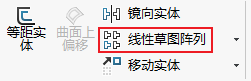
enter 键来刷新预览
这个数量是包括原始的
旋转阵列那里没看
综合练习
没画