
一、焊盘
表面/通孔焊盘
表面焊盘:Top Layer
通孔焊盘:Multi Layer
焊盘对齐时,使用 M + X 偏移
批量焊盘:
阻焊设置:
2、焊盘阻焊
一般焊盘阻焊比焊盘大个 0.15 就行了,
比如0.3x1.4mm的焊盘,阻焊为0.45x1.55mm,。
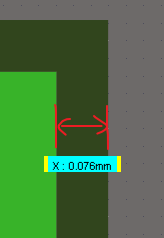
Manual Expansion 是“单边外扩量”,所以需要设置为0.15 的一半,0.075
异形焊盘
AD 中异形焊盘的坐标是图形的中心点的坐标。
异形:不是圆形、正方形、长方形等规则形状的图形。
(1)【文件】【导入】【AutoCAD】
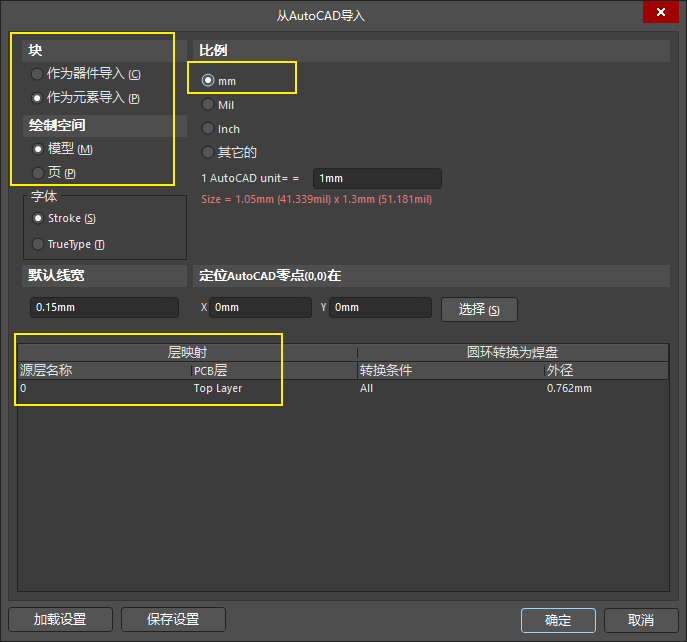
导入后会在左下角,把它移到中心位置,或者重新设置原点。
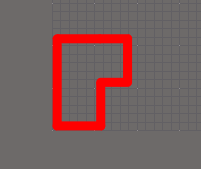
原因是超出范围了,但是???至今没找到解决办法
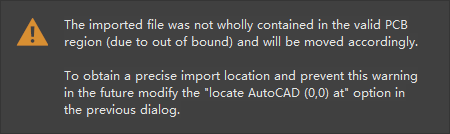
(2)选择全部线条(框选,或者点击一个线条然后 Tab)
【工具】【转换】【从选定的轮廓创建自定义焊盘】
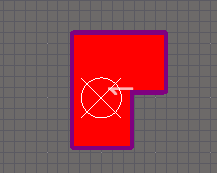
一般的异形焊盘都可以,如果是PCB天线的话会报错,这个软件无法识别这种形状的。
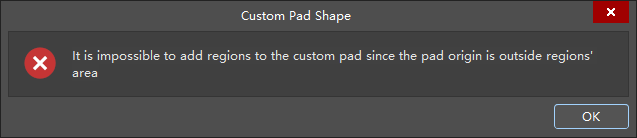
解决办法:
a. 将线条转换为铜皮
全选线条,然后【工具】【转换】【从选择的元素创建区域】
b. 把一个焊盘放铜皮上
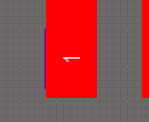
c. 框选铜皮和焊盘
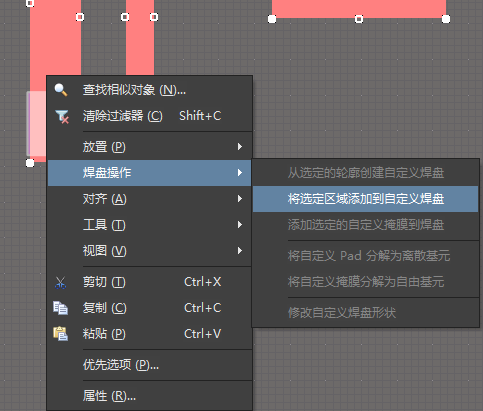
(3)删除线条、添加阻焊

阻焊设置:
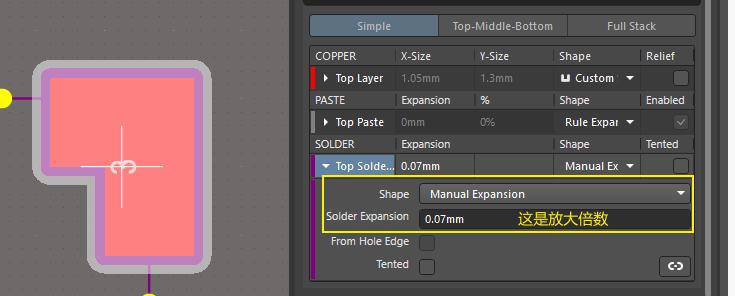
a. 先放大阻焊,根据实际情况来
好像不是放大倍数,阻焊0.15mm,这里填0.075mm一半
b.把圆弧消掉
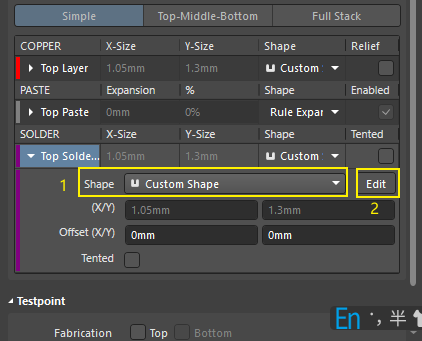
把圆弧全部拉直
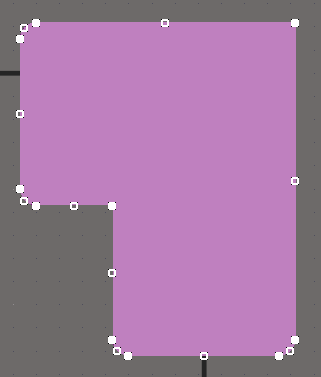
然后 Shift+C 退出
焊盘阵列式粘贴
(1)点击选中一个焊盘
(2)【Ctrl+C】点在焊盘中心
(3)【编辑】【特殊粘贴】(使用快捷键【E】【A】)
选择“阵列式粘贴”
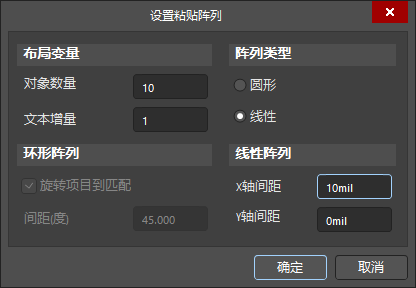
文本增量可正负。
间距:
大于0:右边、上边
小于0:左边、下边
(4)点在刚才的焊盘上
最终会多一个焊盘,删除掉。
添加3D封装
【放置】【3D】
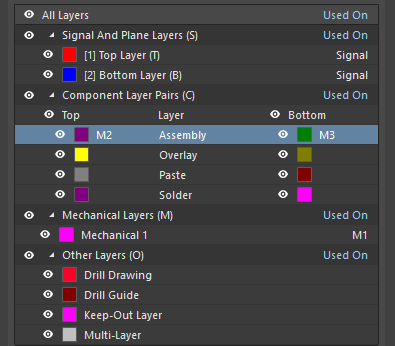
装配线
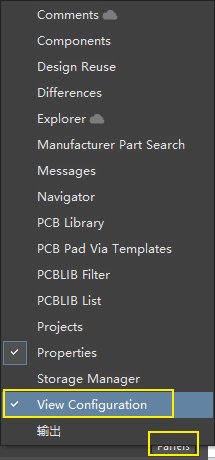
(1)首先添加装配层
按【L】或者
(2)添加装配线层
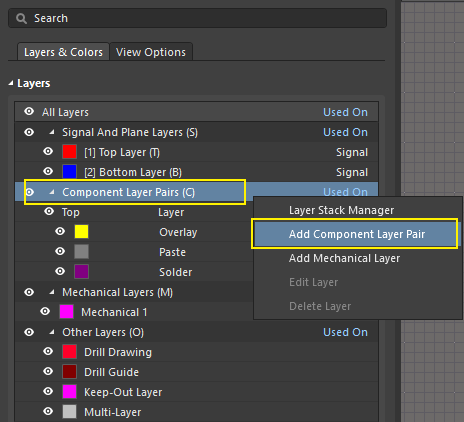
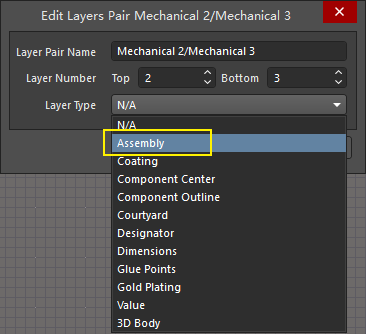
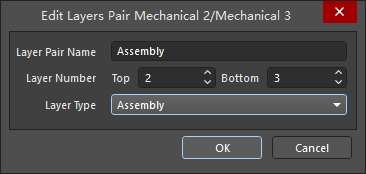
这样就行了,可以看到装配顶层在机械2层,装配底层在机械3层。
(3)画线
要导入的话参考丝印怎么导入的就行。
线宽 0.025 mm
丝印
绘制丝印
一般 0.15 mm,在 Overlay 层画。
画线时使用空格切换角度
使用 SHIFT 多选线条,而不是 CTRL
丝印坚决不能画在焊盘上,也尽量不要画在阻焊上(实际上这种情况几乎不会发生)。
按住 ctrl + 左键拖动 调整线位置
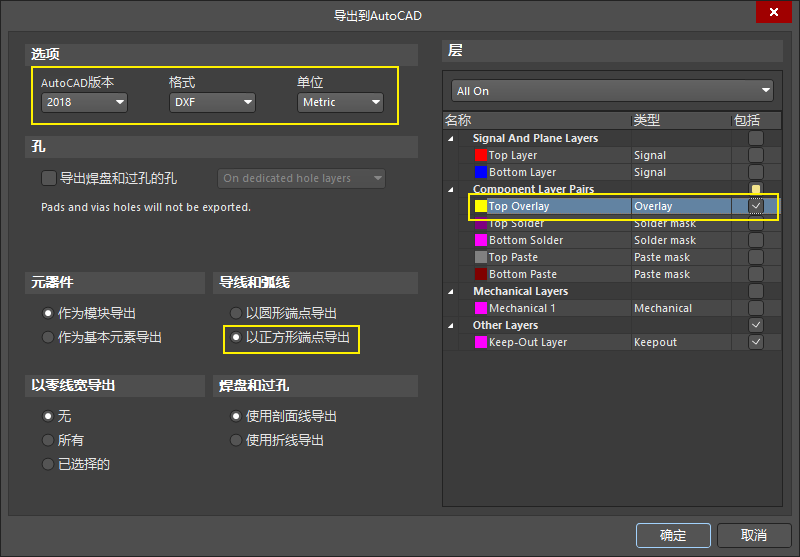
导出丝印层
【文件】【导出】【AutoCAD】
导入 AutoCAD 文件报错:
ERROR : The file could not be processed - File version is not supported or file is corrupted. Due to eFileSharingViolation
原因是在 AutoCAD 软件中打开了,关闭既可。
导入 Allegro 导出的丝印
Allegro(24.1-S002) 导出的直接导入就行。
导入时AutoCAD不要打开该DXF文件,否则会报错。
(不知道有没有瑕疵,没确认)
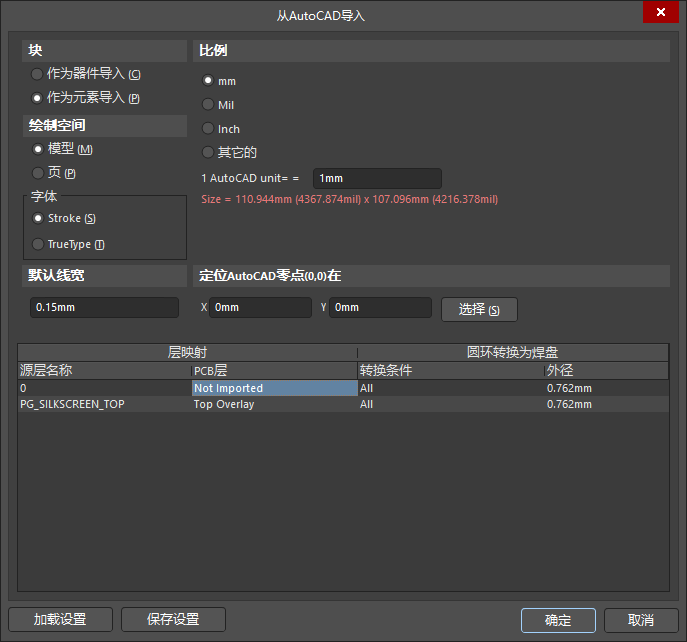
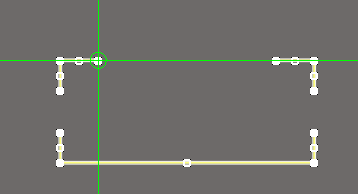
导入后是在左下角位置,它不会按照指定的位置放置,不知道为什么。
只能先搞一个点,

然后剪切过去了。
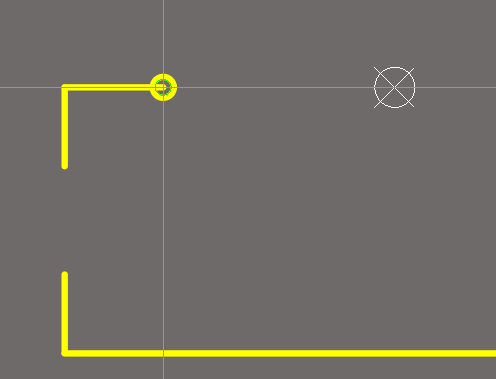
设置封装中心
编辑 -> 设置参考 -> 中心
封装中的挖槽、打孔
挖槽统一放在机械 1 层。然后绘制一个禁布区域,防止铜皮、导线覆盖。
AD 中的板切割不是必要的。
AD 自带的那个 Board Cutout 只是用于 3D 展示的时候可以直观清晰的看出那个地方被切割了,但是在实际生产中,起作用的是机械一层。
选择在机械1层画的,然后【TVE】
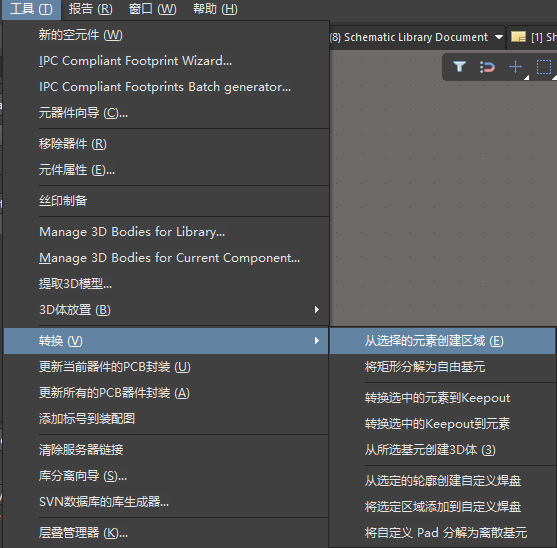
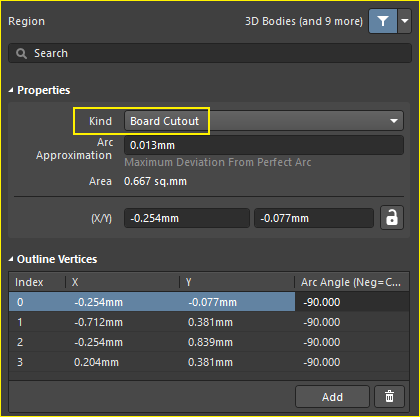
选中 shift e
极坐标放置焊盘
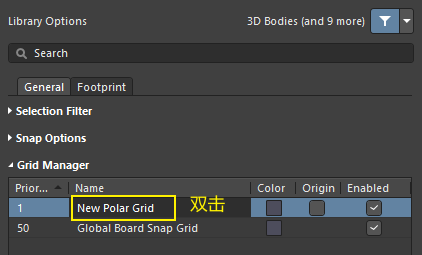
(1)添加极坐标
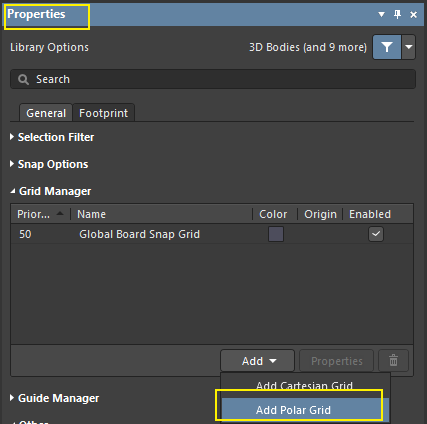
(2)设置参数
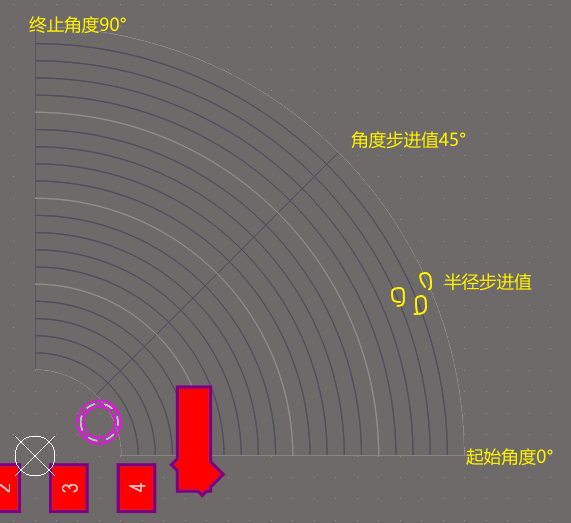
(3)根据极坐标的栅格放置焊盘
(4)极坐标用不到了,不勾选【Enabled】或者直接删除
从 PCB文件 导出封装
一、全部导出
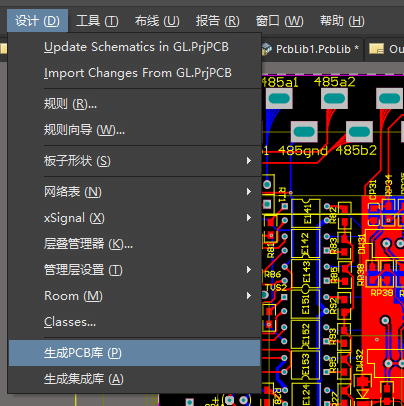
二、选择性导出
直接在PCB文件上选中复制粘贴到某个库中
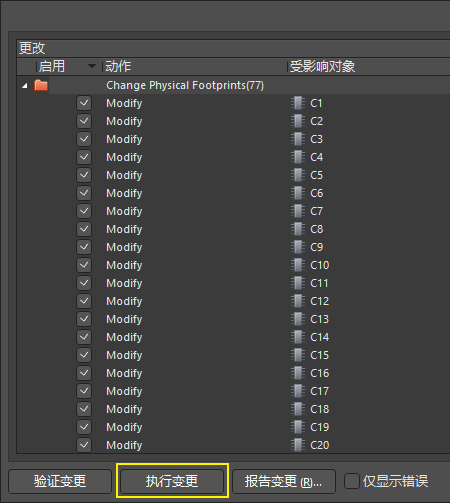
更新 PCB 中的封装
(1)单个封装更新到 PCB 中
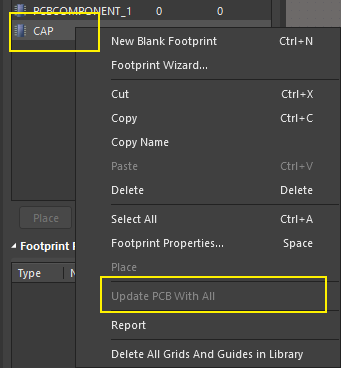
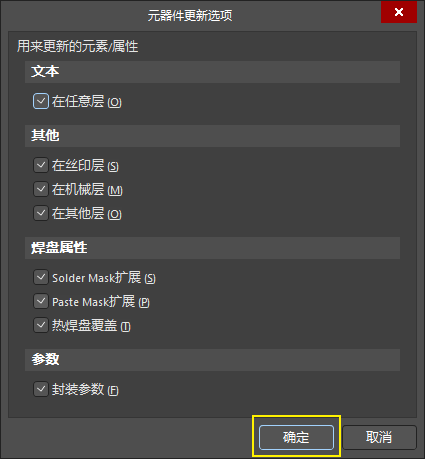
弹出【元器件更新选项】,全部勾选。
(2)全部封装更新
【工具】【从 PCB 库更新】

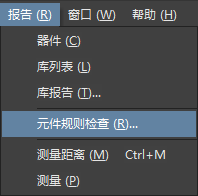
封装检查
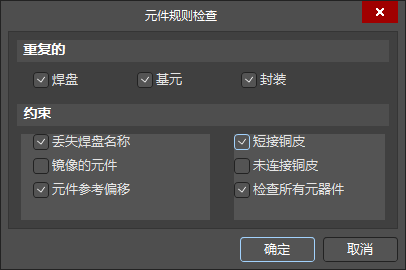
元件参考偏移:原点离元件比较远,不在中心或其它地方。
如果是两个管脚编号都为G(都为相同字母)的焊盘报错,这个其实不用修改。