
下载:centos-7.9.2009-isos-x86_64安装包下载_开源镜像站-阿里云
虚拟机中分配的磁盘空间为最大可用物理空间,并不是说设置了多少就立即占满多少物理空间。
安装 Centos
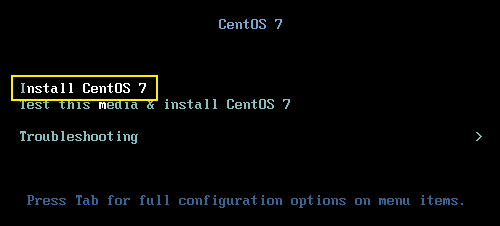
安装
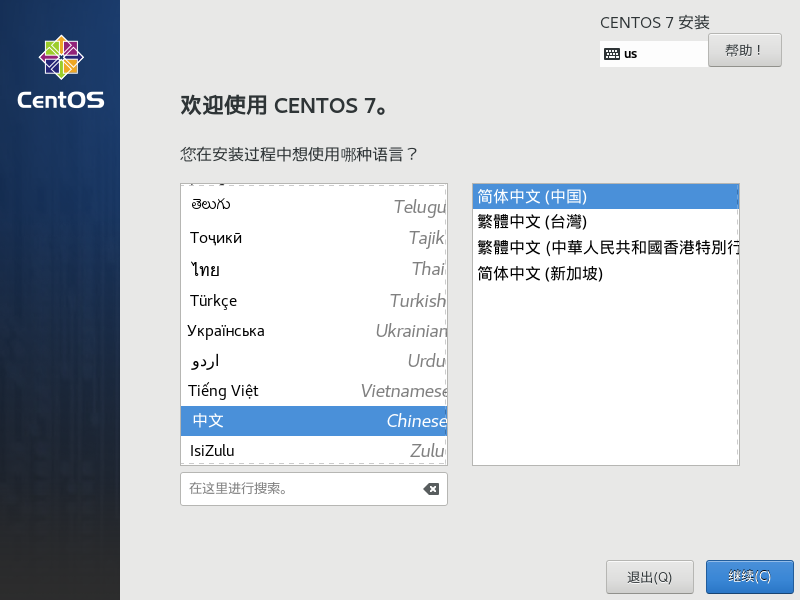
配置语言
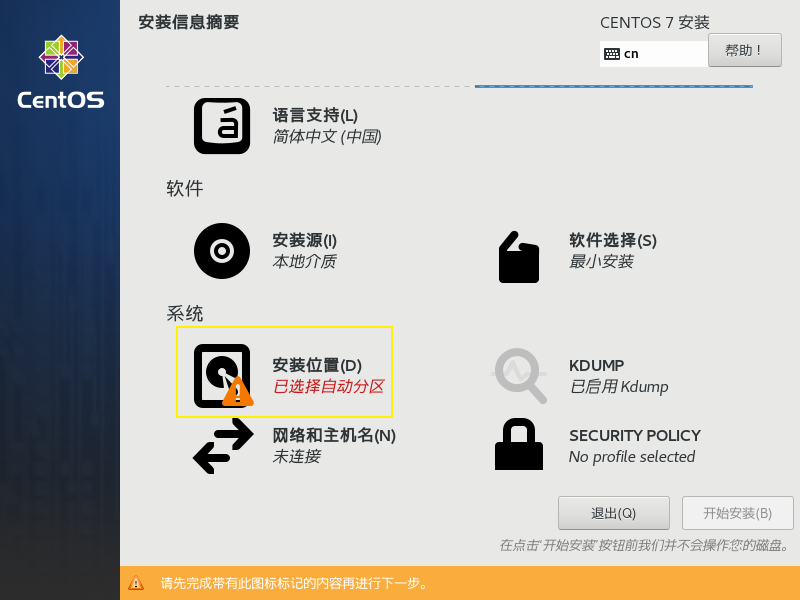
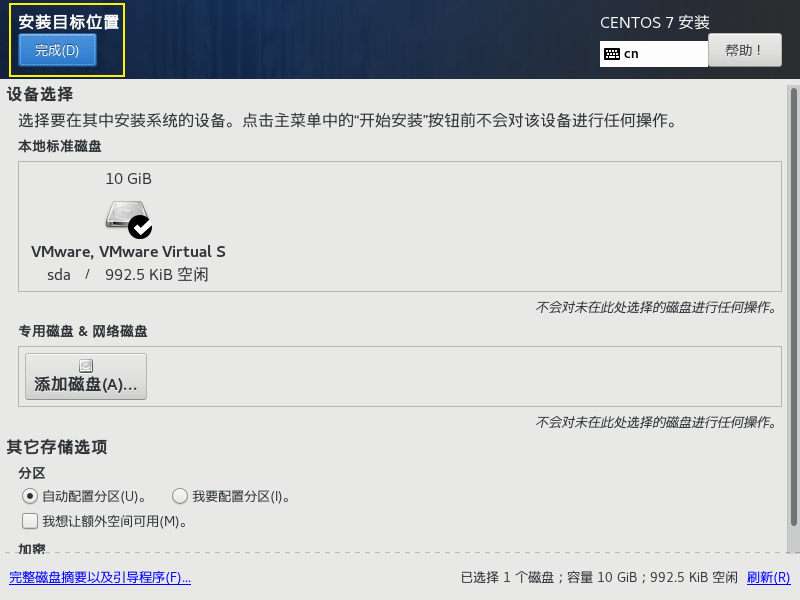
进去点完成既可。
点击【开始安装】,然后进行ROOT密码设置。
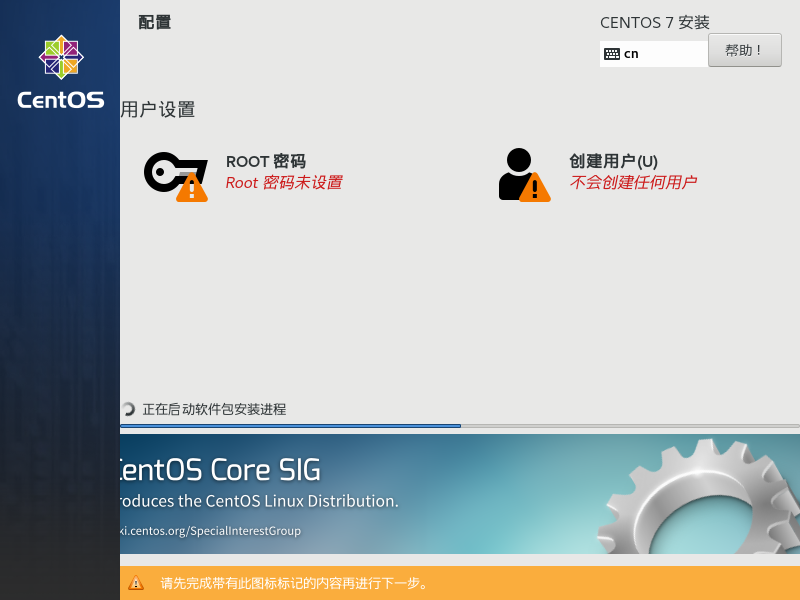
然后就是等待很长一段时间,安装好后点一下【重启】。
分区参考:在VMware中安装CentOS7(含网络配置!!!) - HHHuskie - 博客园
配置网络
NAT 模式
(99+ 封私信 / 49 条消息) VMware虚拟机网络配置-NAT篇 - 知乎
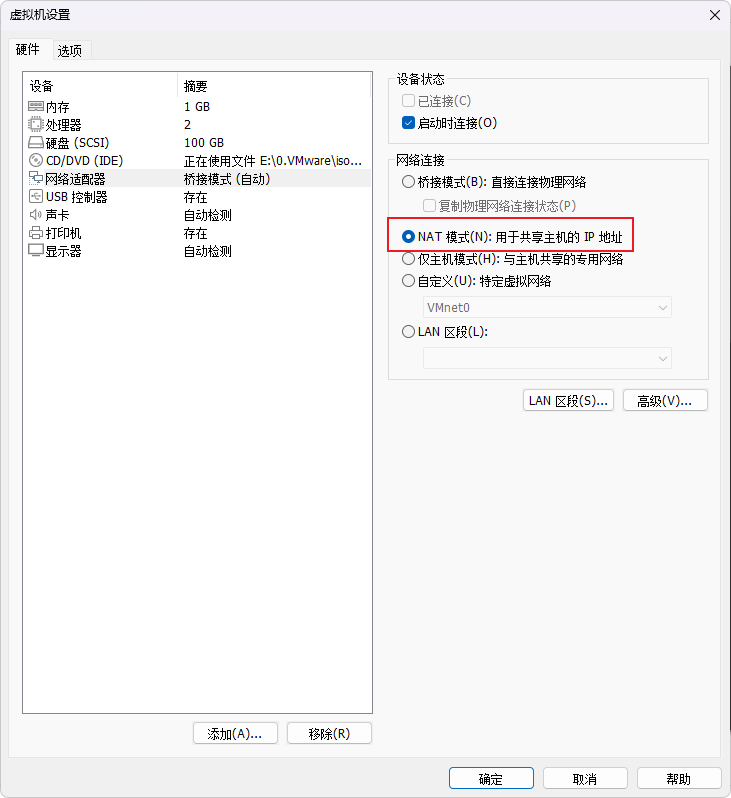
(1)虚拟机设置为 NAT 模式
(2)网络设置
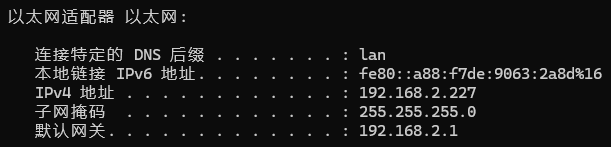
1、首先 ipconfig 查看自己的网关
2、按下面配置
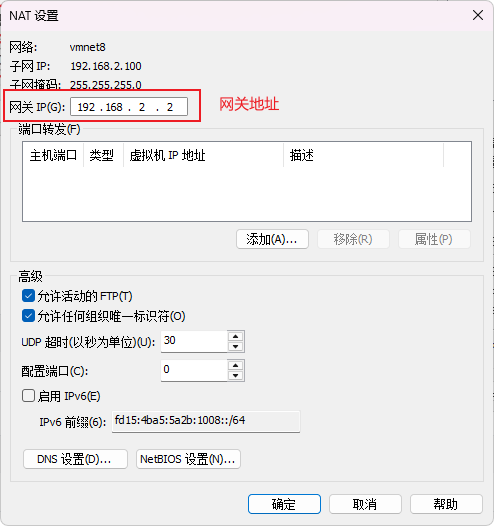
【编辑】【虚拟网络编辑器】(需管理员身份)
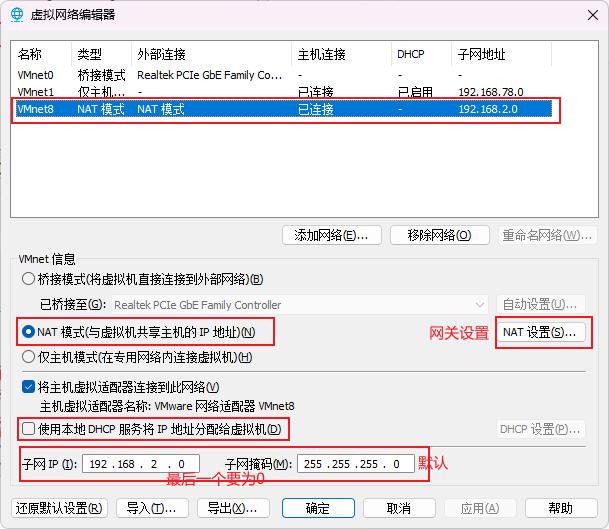
子网掩码固定为 255.255.255.0
子网IP,这里前面192.168固定,最后一位固定为0
第3位可以是网关的第3位(不建议这么做,会很乱),也可以随便设置,比如100、101
网关要和电脑的那个网关不同:
3、电脑设置
【设置】【网络和Internet】【高级网络设置】
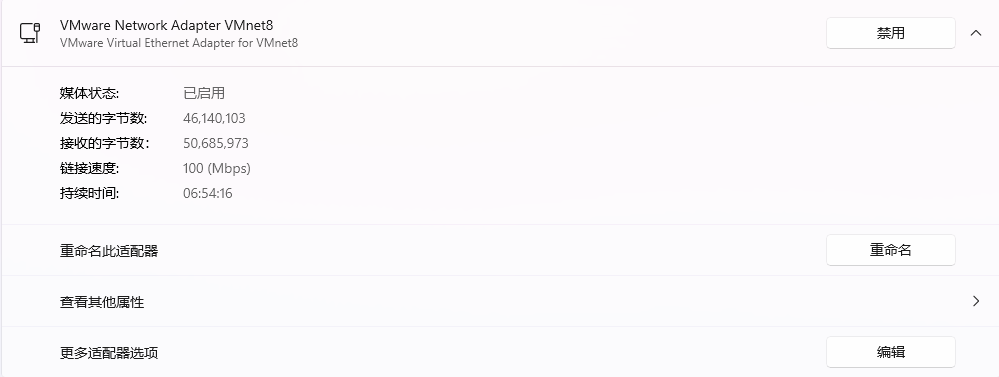
【编辑】
(桥接模式的话,也要配置这个,要和windows主机在一个网段内,否则上不了网)
这个网关要和电脑的网关、前面设置的网关不一样的。
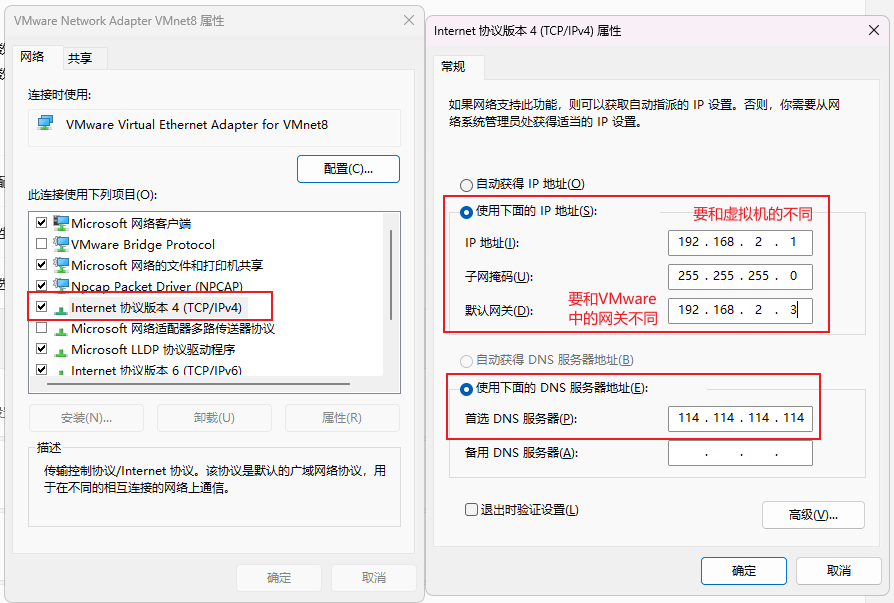
上图中的ip地址,应该不能是2.1,而是不和虚拟机centos的一样,不和路由器中其他的设备重复。是这样吗,还是说无所谓,我记得2.1也成功了。
这个和前面的电脑的网关的第3位相同的话,这个自动获得ip地址好像不行。
(3)编辑 Linux 网络配置文件
vi /etc/sysconfig/network-scripts/ifcfg-ens33i编辑,:wq保存退出,:q!不保存退出
修改后的配置文件如下:
TYPE=Ethernet
PROXY_METHOD=none
BROWSER_ONLY=no
BOOTPROTO=static
DEFROUTE=yes
IPV4_FAILURE_FATAL=no
IPV6INIT=yes
IPV6_AUTOCONF=yes
IPV6_DEFROUTE=yes
IPV6_FAILURE_FATAL=no
IPV6_ADDR_GEN_MODE=stable-privacy
NAME=ens33
UUID=d1aed100-ba2b-4e38-aae5-c294509f3433
DEVICE=ens33
ONBOOT=yes

GATEWAY=192.168.2.2
IPADDR=192.168.2.8
NETMASK=255.255.255.0
DNS1=114.114.114.114
DNS2=223.5.5.5
修改了
BOOTPROTO=static
ONBOOT=yes

添加了
GATEWAY=192.168.2.2
IPADDR=192.168.2.8
NETMASK=255.255.255.0
DNS1=114.114.114.114
DNS2=223.5.5.5
(还有一种方法是改vi /etc/resolv.conf)
常见DNS:
国内移动、电信和联通通用的DNS:114.114.114.114
阿里:首选:223.5.5.5 备用:223.6.6.6
百度 :180.76.76.76
腾讯:首选:119.29.29.29,备用:119.28.28.28
谷歌 8.8.8.8
重启网卡使配置生效:
service network restartping一下测试连接是否正常。
局域网内访问虚拟机
方法一:桥接模式,比较简单
方法二:NAT 端口转发
yum 失效问题
使用上面脚本:
bash <(curl -sSL https://linuxmirrors.cn/main.sh)