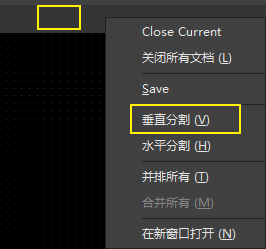
搜索元件
在某个库中搜索
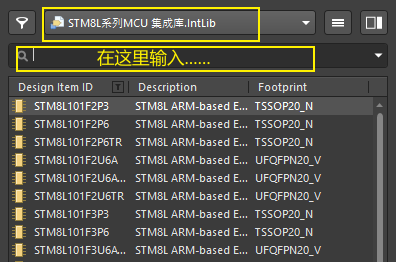
在多个库中搜索
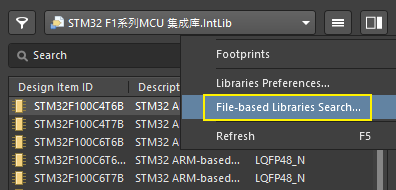
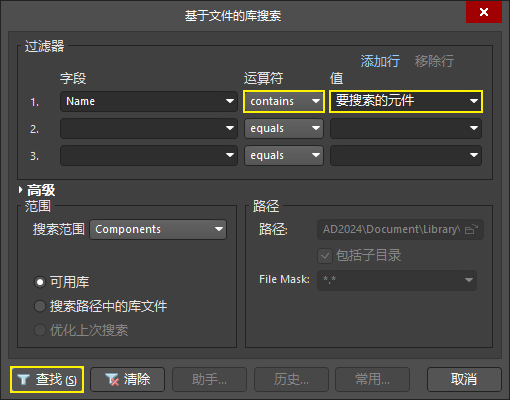
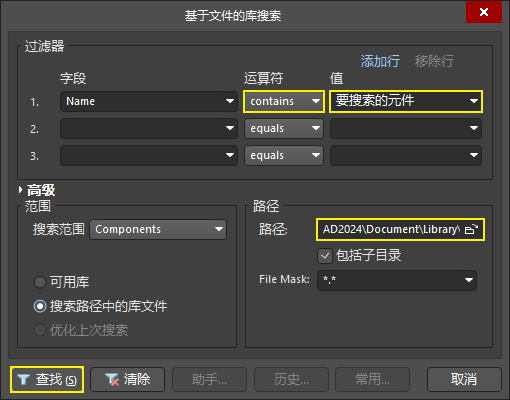
在指定路径下的库中查找
元件操作
1、放置元件
(1)元件库 “ 放置 ” 按钮
(2)右侧 Components 浮窗
找不到元件试着重新加载一下:
2、选择元件
向右拖动:必须全部框选才能选中
向左拖动:选择一点就能选中
快捷键:S L等
2、复制元件
Shift+拖动
或者,传统的 Ctrl C + V
3、元件与连线分离
按住 Ctrl 拖动元件,可将元器件拿出来,断开所有连线,常用于替换元件。
4、旋转元件
选中元件,或者拖动元件时,按空格,这是逆时针旋转
5、镜像
鼠标拖动时【X】X轴镜像、【Y】Y轴镜像
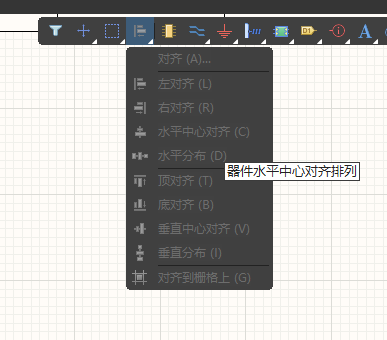
6、排列对齐
框选多个元件后点击:
连线
【CTRL + W】
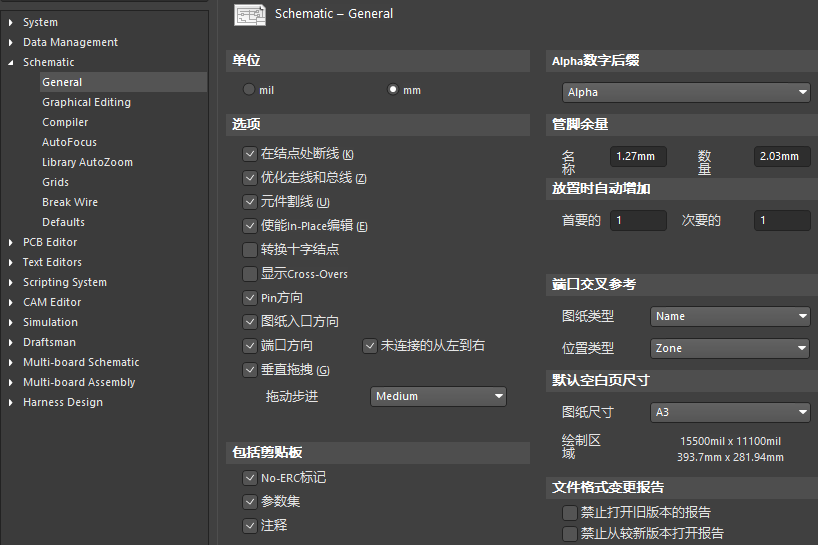
导线相交显示圆弧:勾选 “显示 Cross Overs”
原理图中的导线统一为直角。
网络标签
放置网络标签:【放置】->【网络标签】,点在引线上。按【Tab】修改网络标签的位置
网络标签高亮:ALT + 点击对应网络
电源端口是特殊的网络标签。
离图连接器
总线
端口
元件自动编号
【工具】【标注】【原理图标注】
放置
元件
文字
注释
图片
辅助线
原理图与 PCB 交互
模块化布局:
(1)在原理图中选择模块化电路
(2)在PCB中左键点击一下,然后【工具】【器件摆放】【在矩形区域排列】即TOL
自定义快捷键【F10】
网络差分标示放置
NO ERC 放置与编译屏蔽
元件库更新到原理图中
?元件的属性改了,下面方法的更新会更新属性吗?
在元件库中元件修改了,或者是元件放到了其它库中,如何在原理图中批量更新?
【工具】【从库更新】

选中要替换哪些元件
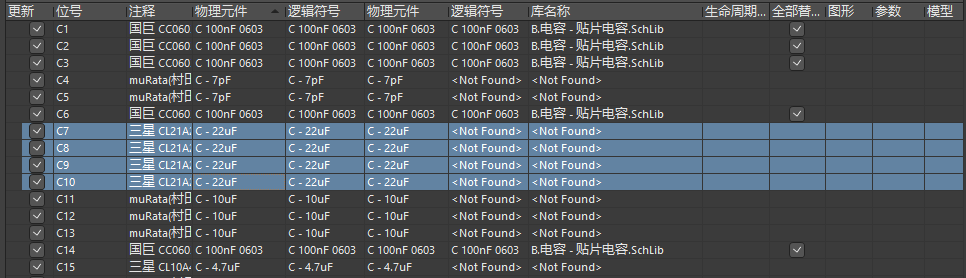

选择新的
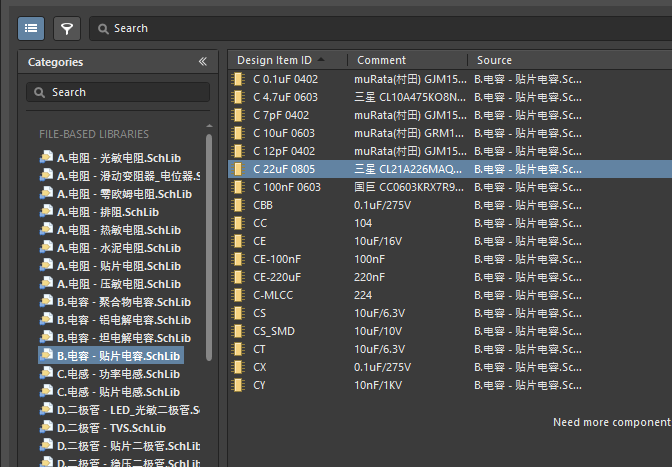
更新 ok 执行变更。
批量设置元件封装
在原理图界面,【工具】【封装管理器】
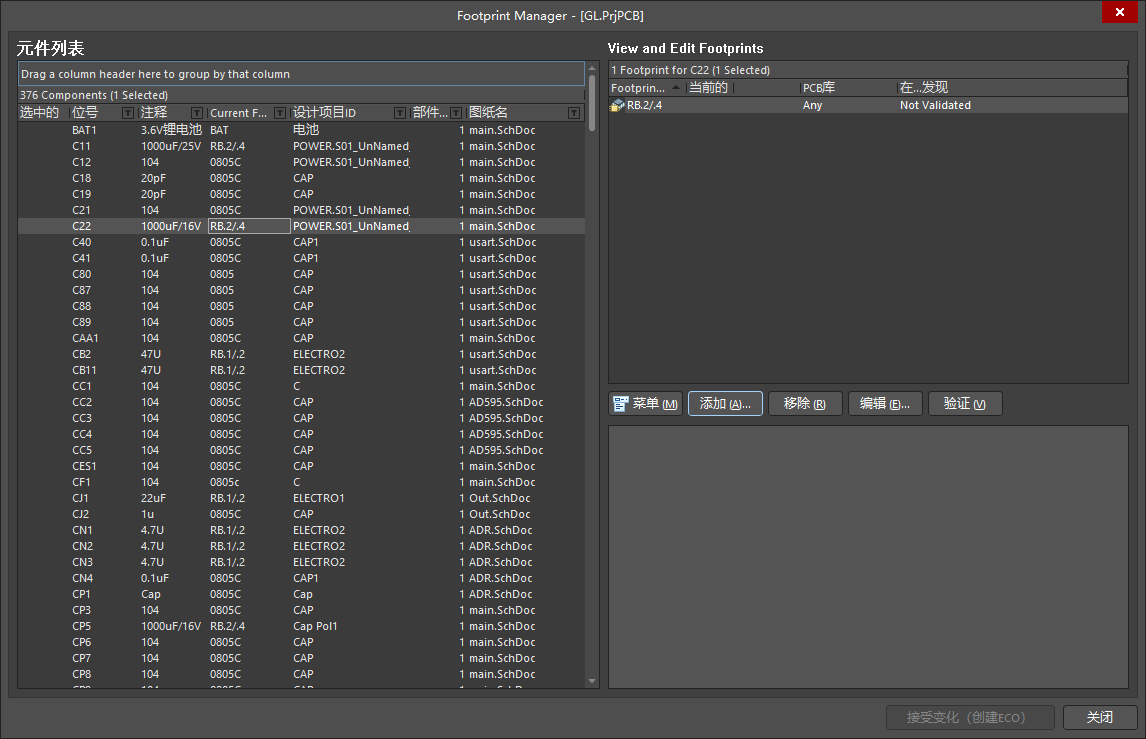
对于相同封装的,比如0402,可以选中批量修改封装。
修改后记得保存原理图。
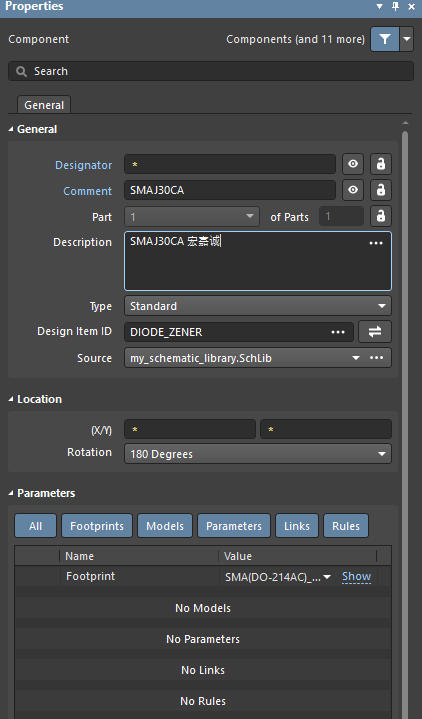
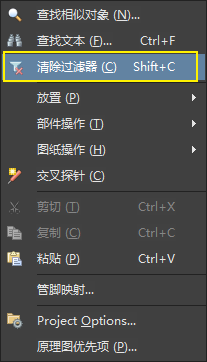
批量修改相同元件属性
(1)选中元件,然后右键
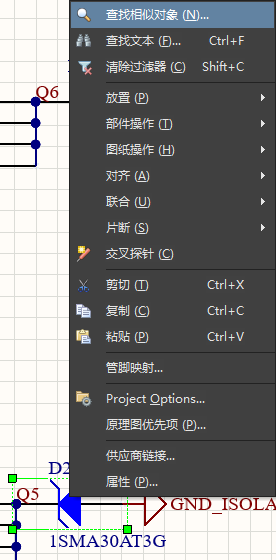
(2)设置查询的条件
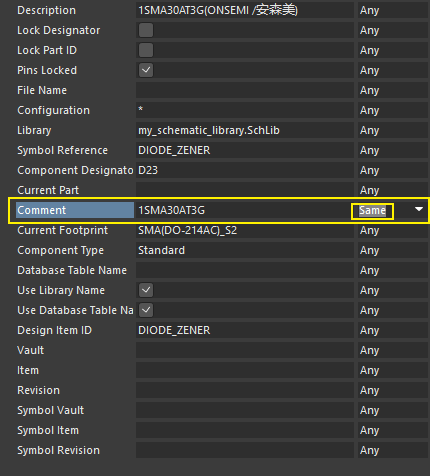

(3)然后就可以在属性修改了
(4)退出
元件跳转与查找
元件跳转:
跳转到元器件,只能根据元件的编号查询,如U1、C2,使用快捷键 J + C
元件查找:
查找 CTRL + F,可查找:位号、字符、网络标签、管脚等
文件类型
工程文件 .PrjPcb
文件库文件 .SchLib
原理图文件 .SchDoc
PCB 库文件 .PcbLib
PCB 文件 .PcbDoc
原理图和PCB封装集成库 .IntLib
网络表文件 .NET:网表记录着原理图的所有信息,可导入第三方软件。
游离于工程之外的文件称为“Free Documents”,所有针对它的设置及操作和工程无关。
自定义快捷键:【Ctrl+Enter】

软件配置
原理图设置
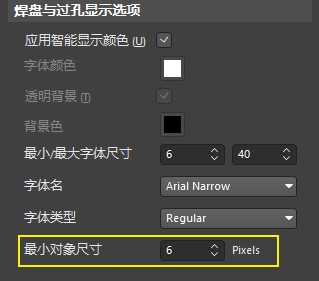
这个如果设置了很大,比如20,那得放大到底才能看到管脚名称,布线时及其难受。
PCB 设置
快捷键设置
设置快捷键
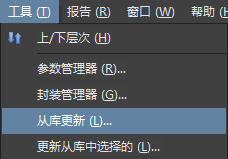
(1)按住 CTRL 点击菜单选项
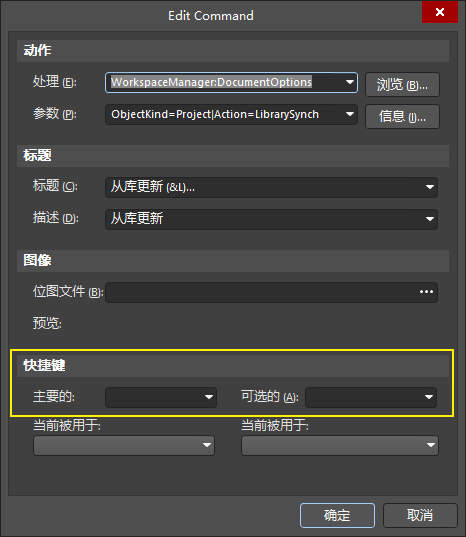
(2)设置新的快捷键:
常用快捷键
多窗口显示
左右两个窗口显示: