
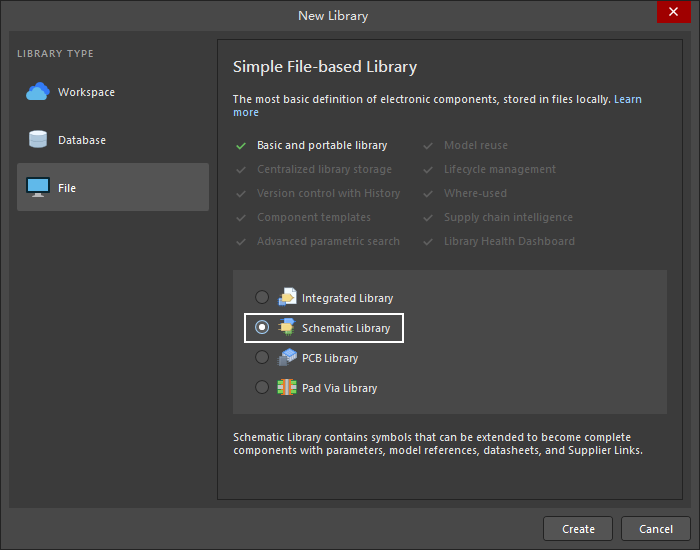
新建元件库
【文件】【新的】【库】
绘制元件
1.设置栅格
【视图】【栅格】【设置捕获栅格】,快捷键:【VGS】
设置为50mil
2.画图形
按空格切换方向。
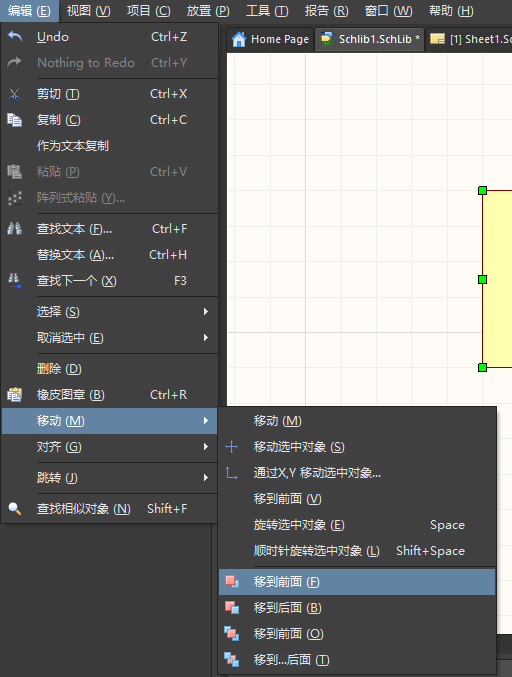
图层显示问题:
3.放置管脚
操作:
空格 逆时针旋转
X 关于X镜像
Y 关于Y镜像
管脚参数设置:
Designator 管脚ID、管脚号,在线上的那个,要和PCB封装中的焊盘号对应,可显示和隐藏
Name 管脚名称,“\字符”表示带上划线的字符,可显示和隐藏
Pin Length 管脚长度
按 Tab 暂停放置管脚,设置参数:
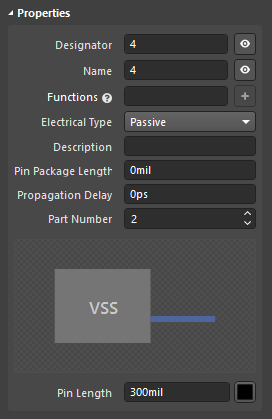
管脚长度通常 300 mil,根据实际情况修改。
按住 SHIFT + 左键拖拽,可快速复制。
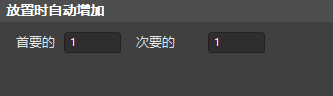
管脚的自增量在 Setting -> Schematic -> General 中设置:
4.元件参数设置
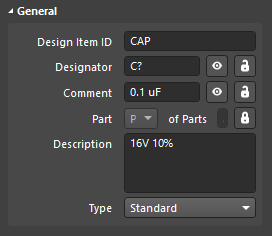
元件属性设置
Design Item ID:元件名称
Designator:元件位号,元件的唯一标识
Comment:重要区分属性,比如电阻的阻值
Description:详细描述
元件参数设置
[必须] 添加 PCB 封装
多 part 元件
指含有多个独立部分的元件,如 LM358 芯片有两个运放。
两个部分用一样吗?
添加部件:
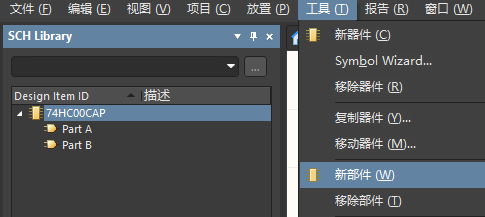
然后分别在每个部分里画就好了。
IC 元件快速绘制方法
MCU、SOC 这种芯片,引脚数量过多,一个个设置管脚工作量巨大。
例如:
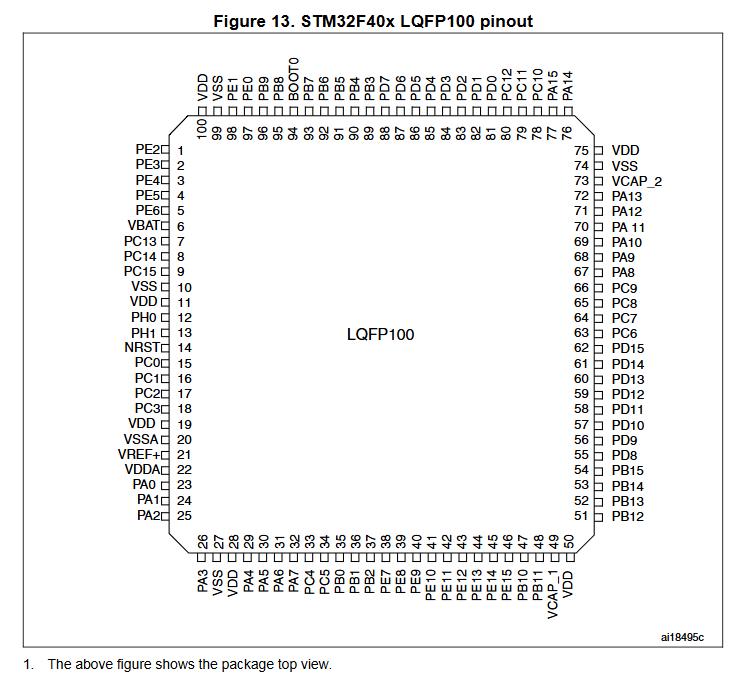
通过截图+文字识别+Excel方法,可减少工作量。
(1)新建 Excel
(2)截图 + 识别
截图使用 Snipaste,识别使用 utools
识别出来复制到 Excel 中,注意识别容易丢失_下划线,0变成O
Excel 下拉数字递增:先在第一个输入1,然后按住 Ctrl,按住右下角 + 号往下拉。
递减的话,选中所有需要的行,然后【填充】【序列】[ 步长值 ] 设置为 -1
对于【左】【下】是递增的,【右】【上】是递减的,图像识别的话顺序是反的,因此这样变通一下。
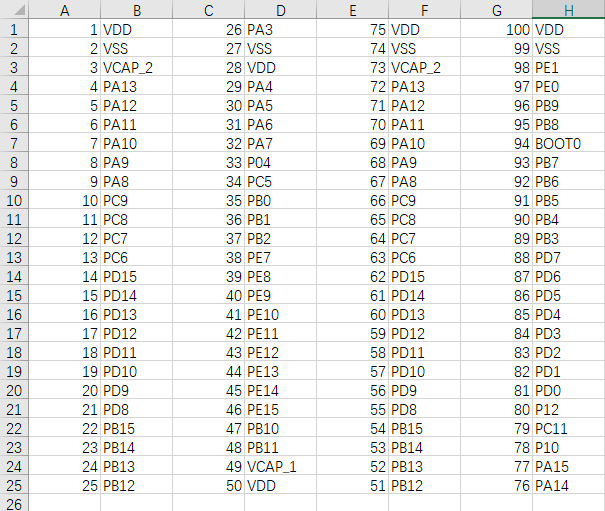
奇数列:编号
偶数列:名称
【工具】【Symbol Wizard】,输入引脚数量、模型
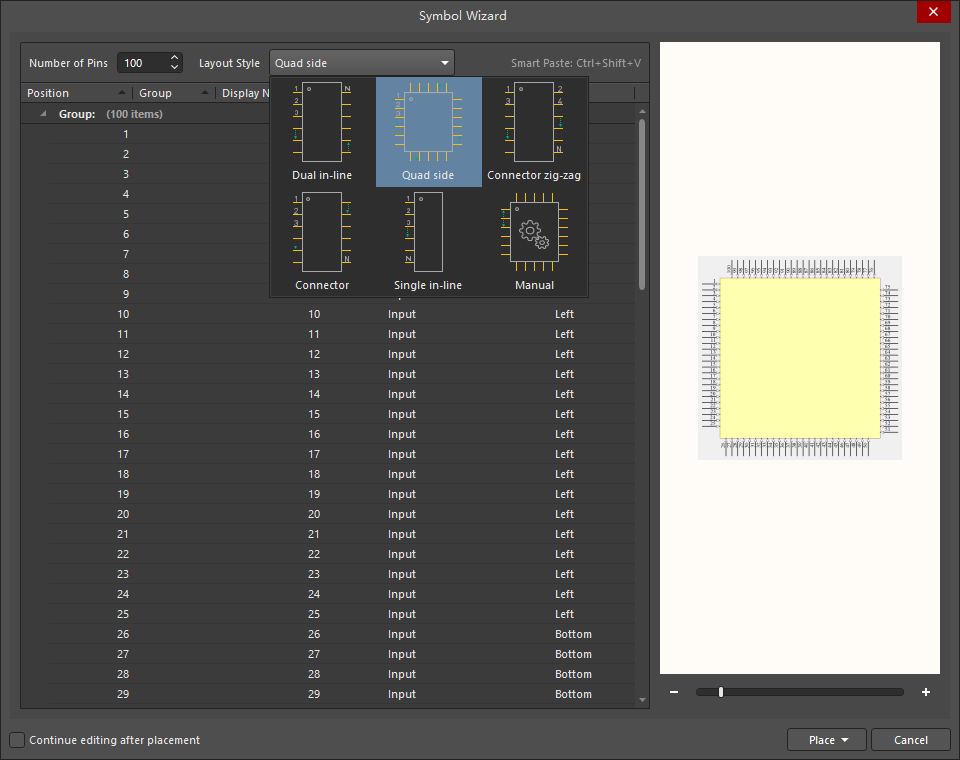
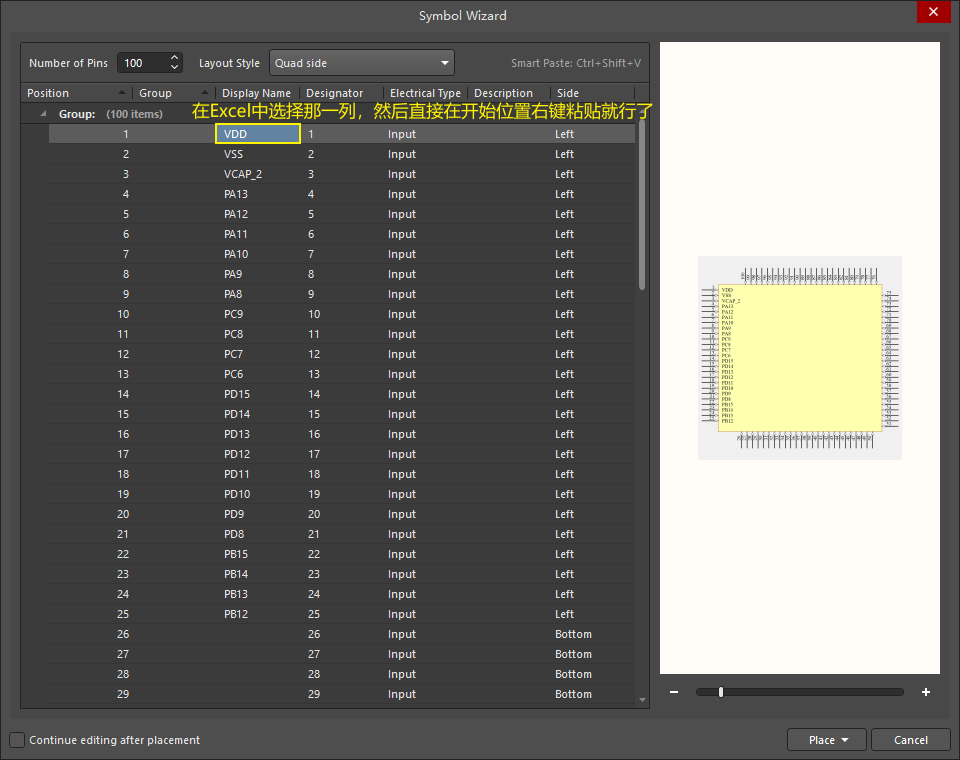
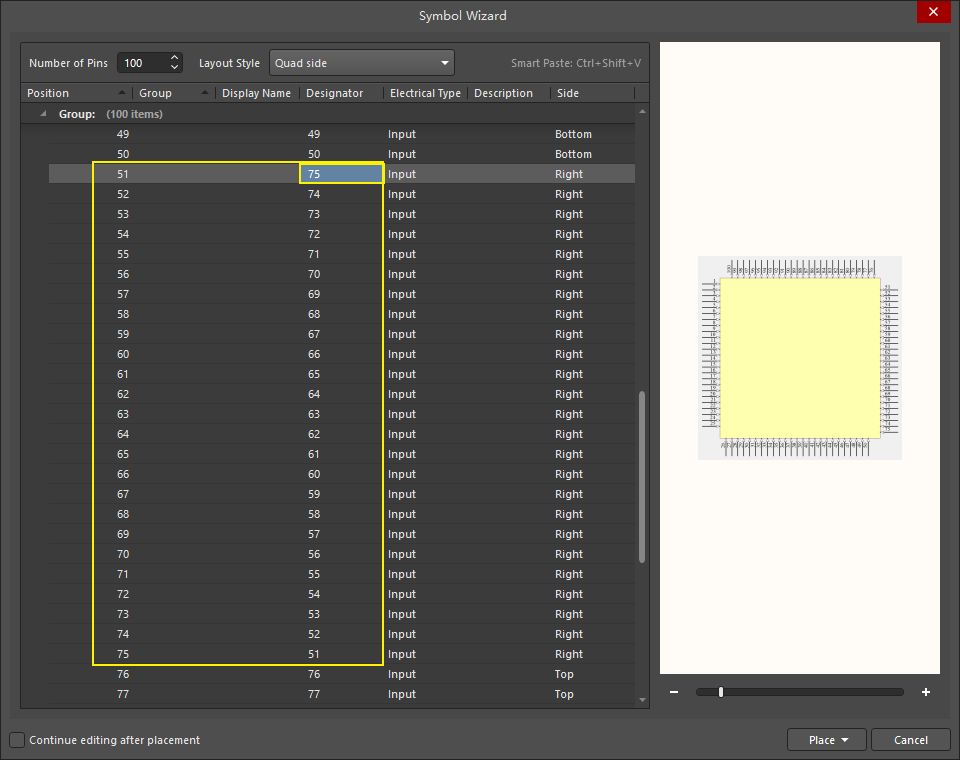
后面逆序的,修改管脚号 Designator 就行了
放置:
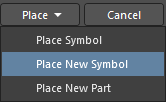
Place Symbol:放置到当前的元件中
Place New Symbol:放置到一个新的元件中
批量修改引脚:
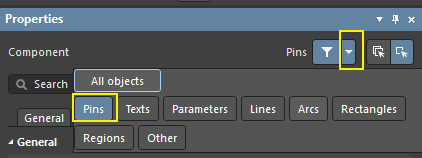
(1)设置筛选条件并选择所有管脚
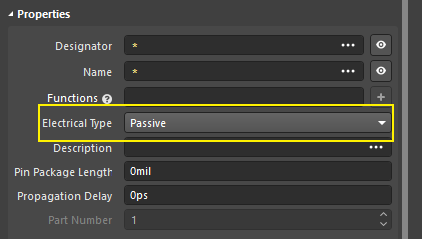
(2)设置为 Passive
从原理图生成元件库
【设计】【生成原理图库】
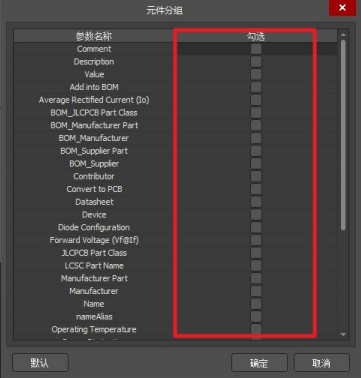
生成元件库时不建议勾选
不然相同模型不同Value值会被分成多组
元件库检查
【报告】【库报告】
输出的位置一定要是个文件夹,它会输出一大堆文件。