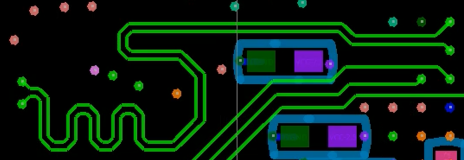
七、等长走线
也叫做蛇形走线。
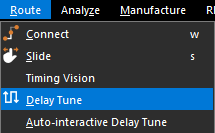
在修线命令下,框选蛇形部分,可以调整这个蛇形部分。
1、创建等长网络组
有两种方法选择网络:
原理图和PCB交互,在原理图中选,PCB中会高亮的,然后右键?
直接在 Allegro 的规则管理器中选择(常用)
网络分组要解散的话,直接删掉,不会删掉网络的。
2、创建等长规则组
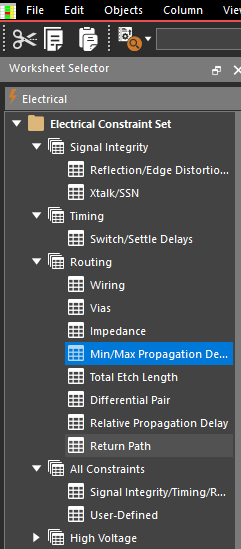
Min/Max Propagation Delay:在一定范围内等长,即使用固定值限制走线的长度。适用于组之间等长。
Relative Propagation Delay:相对等长,选择一根线作为基准,并设置误差范围,其余线在这根线的误差范围内。适用于组内等长。
点对点(一条线只连接两个)的等长,推荐使用 Relative Propagation Delay。
创建等长组:
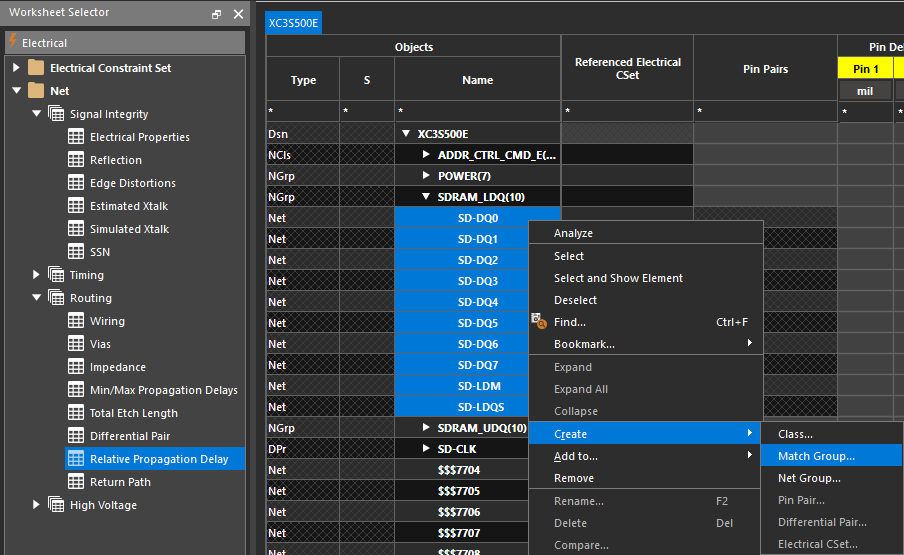
类型 MGrp,可以和网络组同名。
黄色的说明未启用,右键选择【Analysis Mode】启动。
3、设置等长属性参数
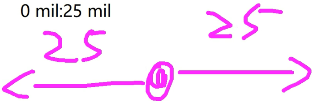
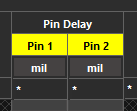
若要求误差为 50 mil,则设置为 25mil,因为这个是单边误差值,就是+-25mil的意思。
???上面好像不对
输入 0 mil:25 mil
技巧:输入 0:25mil,会自动转换为0 mil:25 mil
TARGET 表示这根线是这组的基准线。

设置 TARGET 基准线:
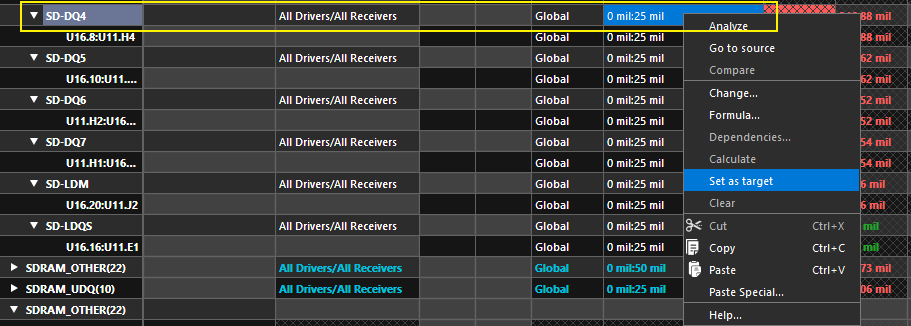
按照正常逻辑,应该在显示TARGET的那一列右键设置,但是Allegro并不这样做,前面的列才能设置。
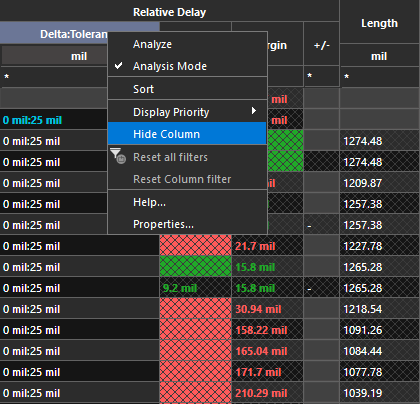
这些列不显示数据的话,右键【Analysis】,还可以根据长度排序,如果PCB中执行命令的话,菜单可能用不了,会提示是否覆盖命令。
基准线要选择合适,否则
过长:可能会导致其它很多线要多走距离,占用空间,增加难度
过短:有的线最短就很长了,满足不了在误差范围内
怎么选择基准线呢?
(1)设置好间距和线宽规则后,调整线,把所有线尽可能的拉到最短。
(2)调整当前最长的线,直到遇到一根线无法再缩短。
(3)将这根最长的线设置为 TARGET。
(3)最长的线减去误差得到一个值,选择比值大的线中最短的那根线,没有的话就先算了。
(因为如果选择比这值小的线,那最长的线永远在误差外。)
4、信号线等长颜色指示器
这个功能就是说,方便你根据颜色去判断线的长度合不合适,就不用盯着长度数据看是否合适了。
效果,使用颜色指示线的长度误差:
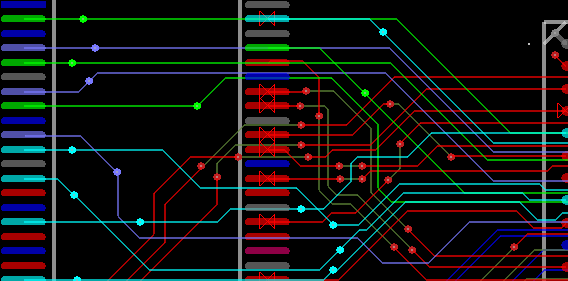
(1)设置
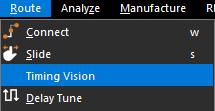
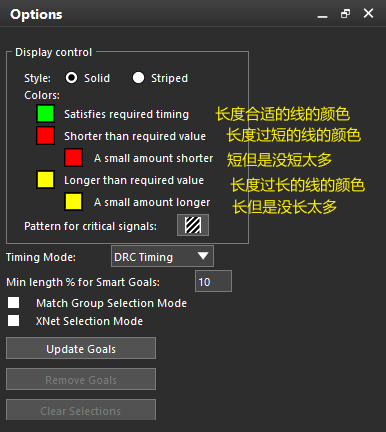
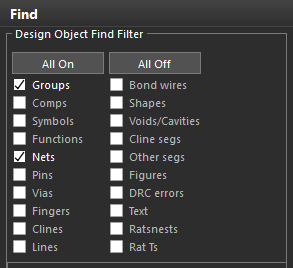
(2)选择
有两种方法:
手动框选线
菜单右键选择组,常用
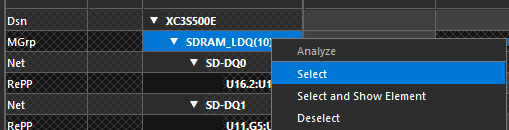
设置完成后,直接Done,这个仍然是保留的。可以执行修线、等长等命令。
颜色要在面板中手动清除。
调整线,规则中的表格是实时更新的,有两个显示屏的话很舒服。
5、等长操作
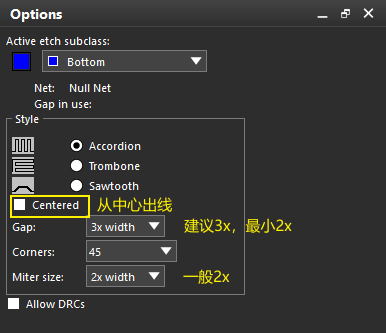
Gap:蛇形线之间的间距,推荐选择3倍线宽间距,减少串扰。
Corners:拐角角度
90:90°绕线
45:45°绕线
Full Arc:90°绕线
Miter size:拐角宽度
一般 Gap设置为3x。Miter size设置为 2x
Allow DRCS 允许随便拉线,报错提醒。使用场景:先拉当前的线,无视其它线,然后调整其它线。
说明:
常规产品如平板电脑、手机等,使用45°、3倍线宽间距模式即可,无需使用Full Arc。
针对特高速信号线,如10G光口差分对,建议使用Full Arc进行绕线。
使用圆弧的话,转换到其它软件中,圆弧可能会损坏或者变的很奇怪,就是兼容性差。
操作方法:
在线上点一下开始位置,然后拉动就行了,上下左右都可以拉。
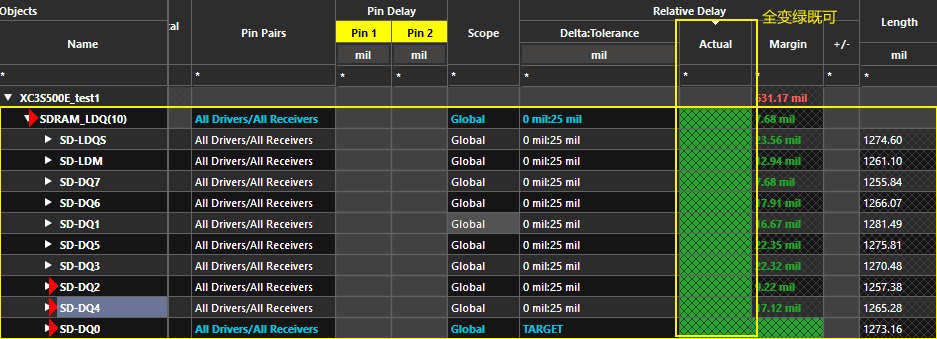
走线的时候,右下角显示,与参考线的误差值:
有的地方空间很小,只能手动去绕。
当全变绿就 OK 了
蛇形走线怎么恢复?
好像并没有直接的命令,需要手动操作。
两条蛇形线不要这样对着,容易串扰。如果确实要并行的话,两根线的间距要至少 4W 以上,一般5W。
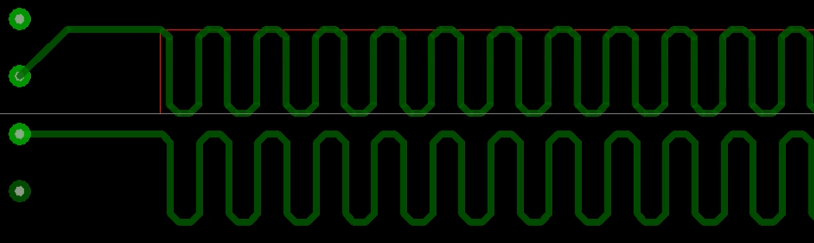
应该错开:
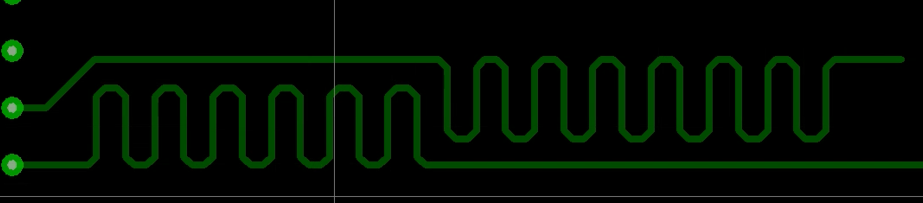
也可以一条水平绕,一条垂直绕:
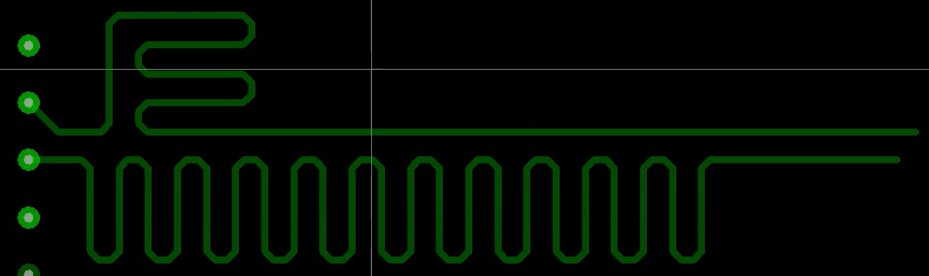
幅度不能太大,否则会增加 EMI 电磁干扰,幅度最大 200 mil,最好在100mil内,越小越好。

SDRAM时钟参考: