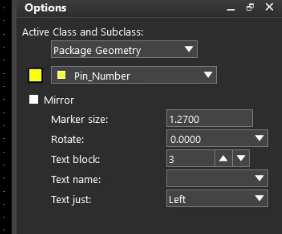
allegro 不支持焊盘的极坐标方式摆放。
可以用ad来实现,然后得到坐标。。。
封装库的管理
【Setup】【User Preferences】【Paths】【Library】
psmpath:封装 .psm,形状 .ssm,Flash .fsm
padpath:焊盘 .pad
二、封装制作
PCB封装名不能含有 . 和 / 等特殊符号
(1)新建封装文件
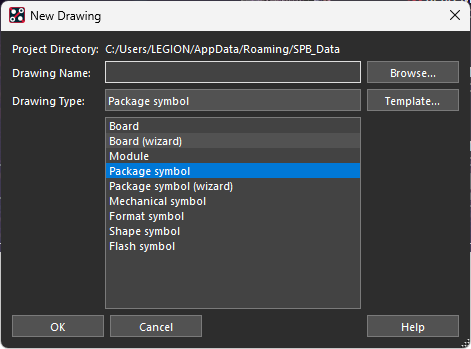
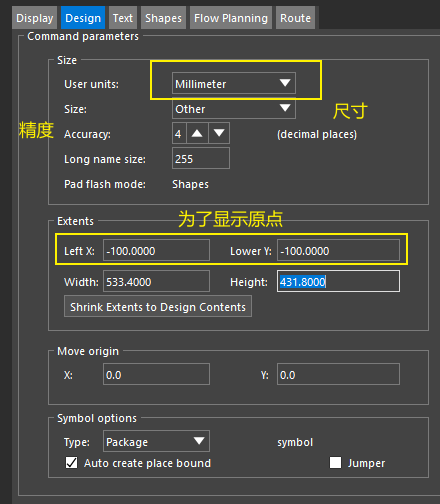
(2)设置图纸尺寸【Setup】【Design Parameters】
Left X,Lower Y 设置为负数,让中心大致居中。
位号
【Add】【Text】
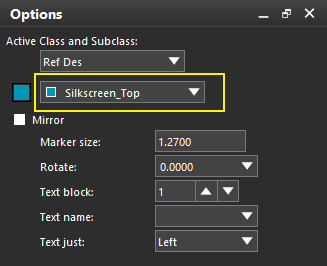
输入 #REF
放置焊盘
【Layout】【Pins】
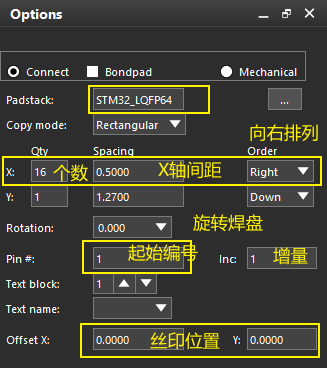
放置焊盘使用命令:
x X轴坐标 Y轴坐标指定第一个焊盘的坐标(焊盘的中心)。
画装配线
装配线代表着一个元器件的真实大小,通常不用画,画了也用不上。
装配线可过焊盘、过孔。
【Add】【Line】
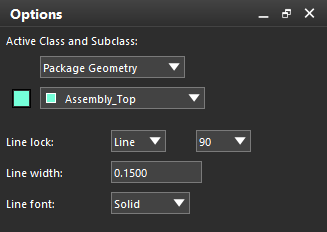
先使用 x 命令确认起始点。,然后使用 ix、iy 命令画线。
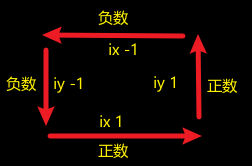
Allegro 捕获功能:
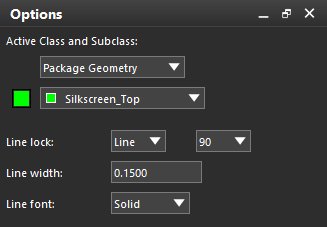
画丝印线
在这个层,线宽 0.15 mm
丝印 DXF 导入
Allegro 和 Pads 的圆弧都难画的要死,不如在 AD 画,然后导出丝印,再导入。
AD 版本(2024.5.2)
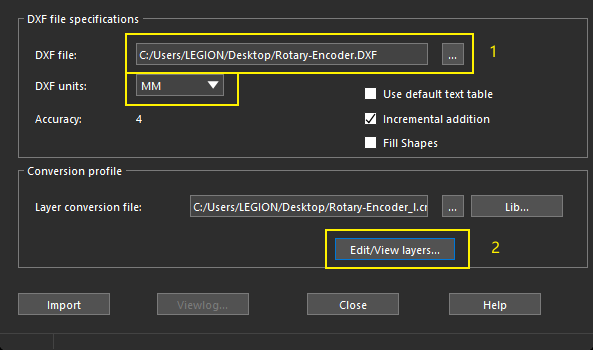
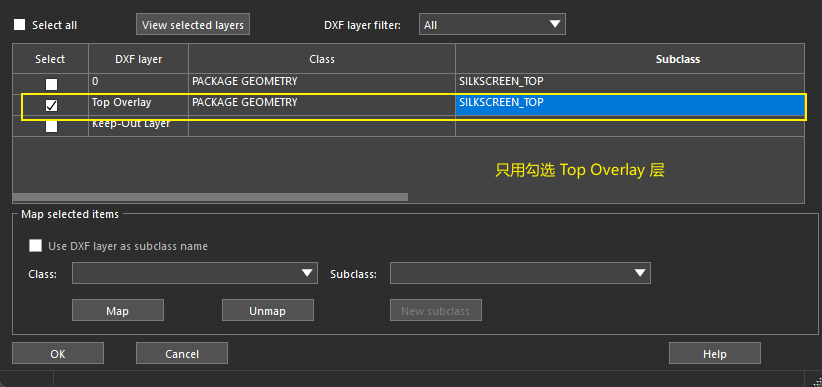
这样导入的话,会有一点瑕疵:
圆弧的两端,每一端多了个点,将多出来的点删除既可。将鼠标悬停在重叠的位置上,Ctrl+Tab可选择是哪根线。
圆形是由两个半圆弧组成的,因此需要删除 4 个点。或者全删掉直接重画就行了,比较方便。
丝印 DXF 导出
选择需要导出的层,给层分配 DXF Layer 就表示要导出这一层。
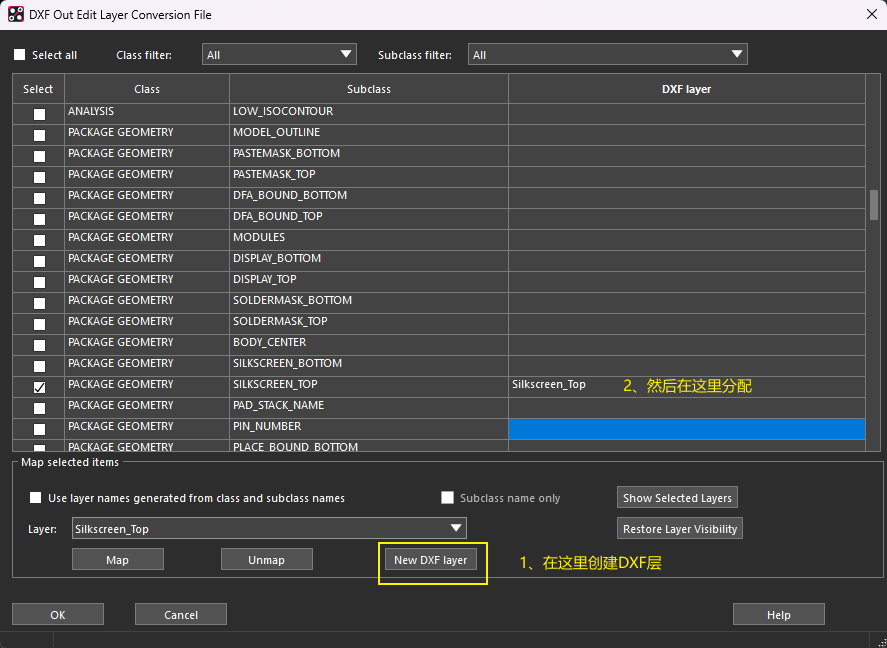
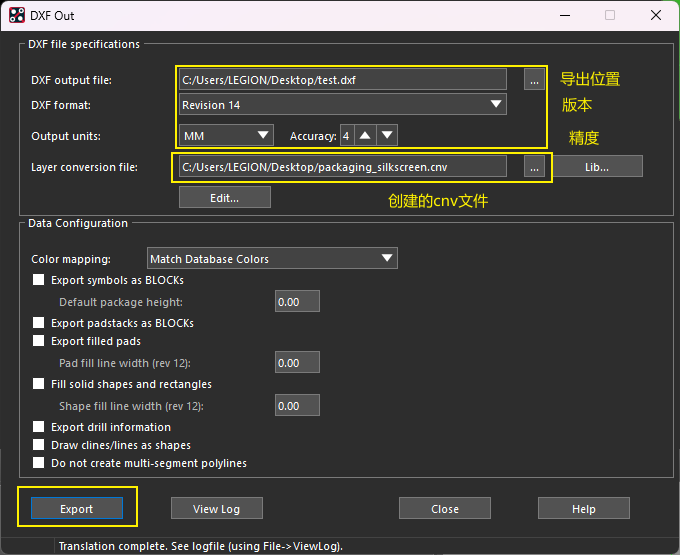
导出的图层中,0图层不要管。
会导出两个图层,导入到其他软件中时只用 PG_SILKSCREEN_TOP 图层就行了。
添加3D模型
新版本的添加3D模型的方式和旧版本的不一样,旧版本的在【Setup】【Set Package Mapping】,而新版本的没有。
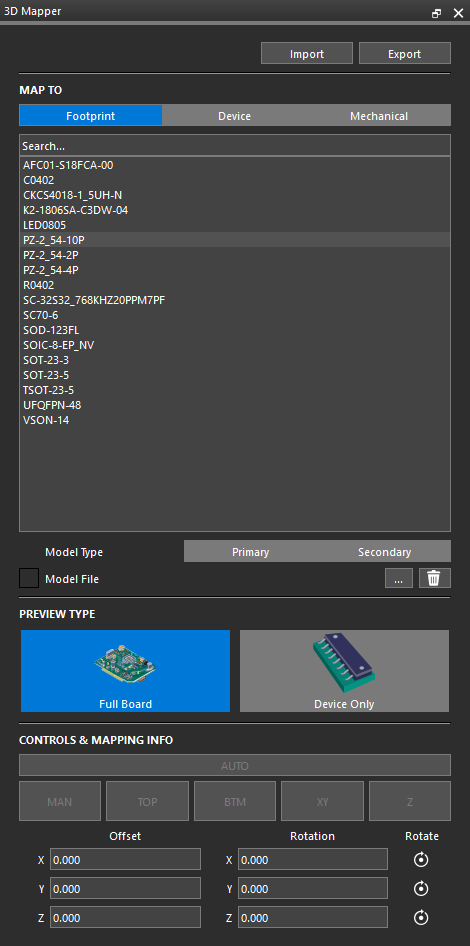
(1)打开3D管理器

(2)在这里面操作
其它
设置占地大小
设置高度
常用操作
封装中更新焊盘
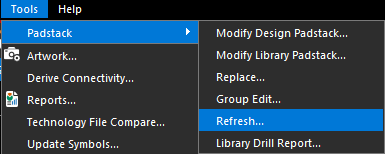
异形焊盘的更新
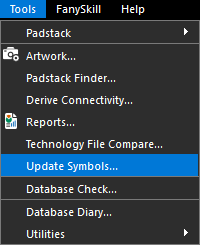
(1)如果一个封装中使用了异形焊盘,如果异形焊盘的形状改变了,更新或替换焊盘是没用的,得更新Symbol:
(焊盘是这样的,阻焊不知道是不是这样,没试过)
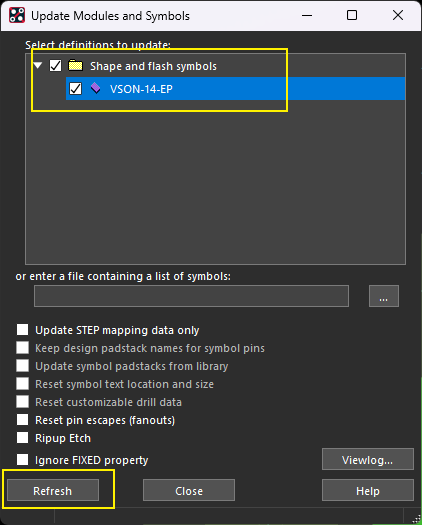
(2)如果之前没有阻焊层,现在添加了,直接更新焊盘,更新Symbol没用。
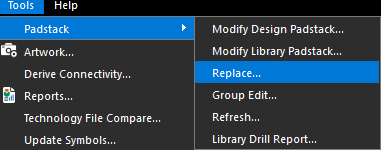
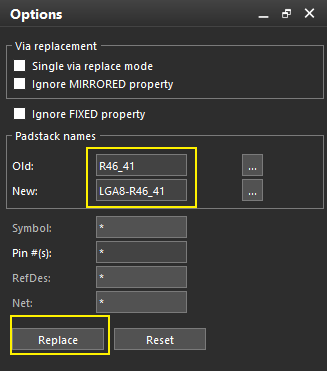
封装中替换焊盘
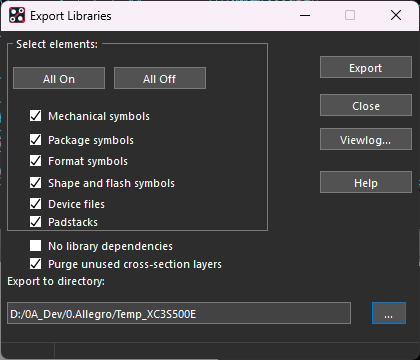
从 PCB 文件批量导出封装
【File】【Export】【Libraries】
焊盘添加管脚号
当焊盘管脚号不小心删除时。
给焊盘上添加引脚【Place】【Text】