原理图和 PCB 交互
Logic 与 Layout交互,点击交互按钮:
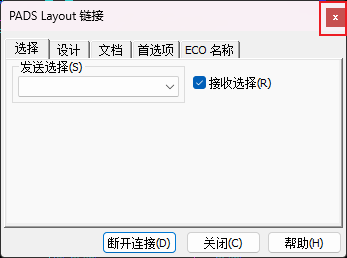
可以关掉这个弹窗,不会影响连接。
原理图栅格设置
通常:
G 100
GD 100
原理图大小设置
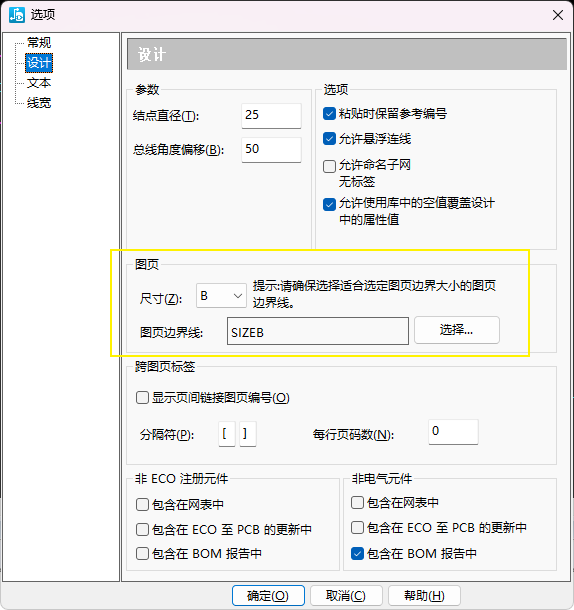
白色的是图页尺寸,黄色的是图页边界线,两个要同时更改。
原理图页
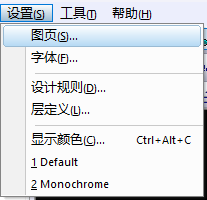
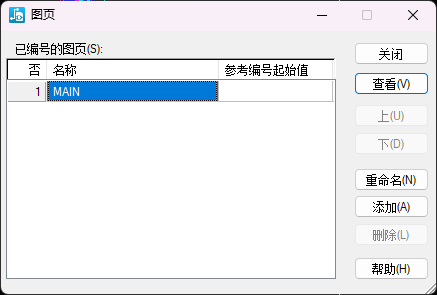
上面可以切换图页:

元件
放置元件

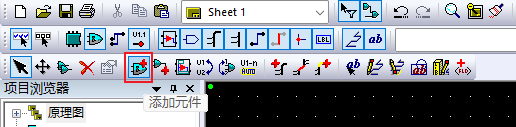
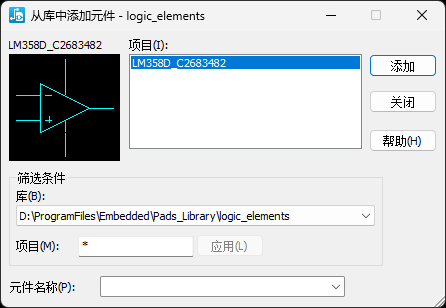
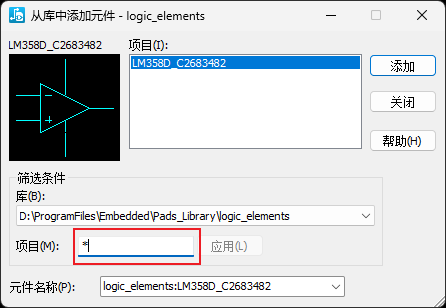
存在 * 号才能选择元件。
元件操作
(1)旋转:【 Ctrl + R 】
(2)移动:【 Ctrl + E 】
(3)复制:
【 Ctrl + C 】
按住 Ctrl,鼠标拖动
(4)粘贴:【 Ctrl + V 】
(5)剪切:【 Ctrl + X 】
(6)X 轴镜像:【 Ctrl + F 】
(7)Y 轴镜像:【 Ctrl + Shift + F 】
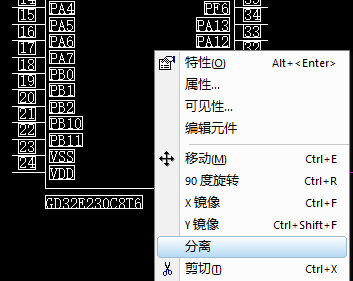
(8)分离元器件
当元件连接了很多线,但是需要把这个元件拿出来时,可以使用【分离】功能,将元件和导线分开。
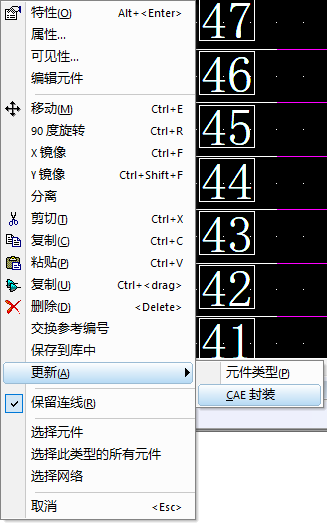
元件更新
元件编号

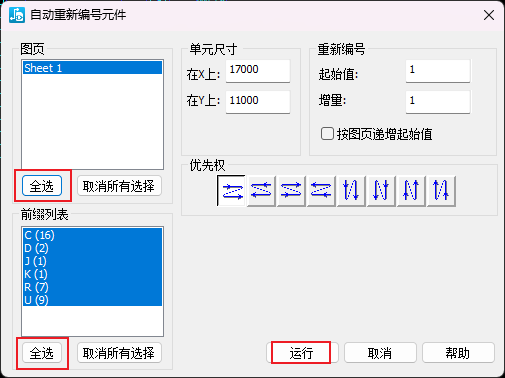
元件查找与跳转
方法一,在左边自行查找,注意右键勾选“缩放到选定对象”
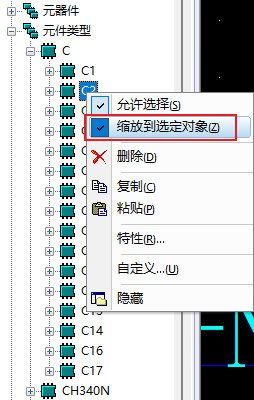
方法2,
输入位号,Enter跳转

方法3,使用 S 命令,如 s c1
连接
连接线
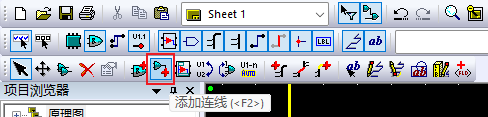
默认 F2 走线:
单击:
空白处:拐点
导线、管脚等:连接
双击:结束
ESC:退出走线
在布线的状态下,右键放置GND、电源等。
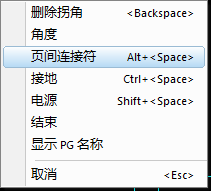
添加电源符号
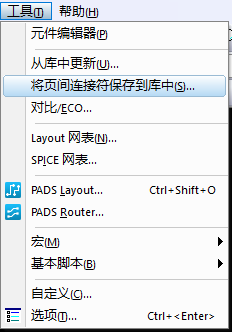
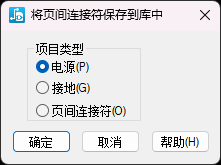
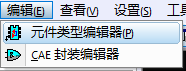
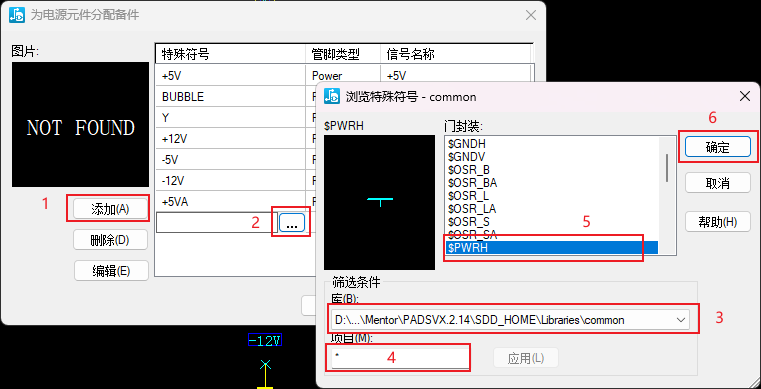
保存一下,提示覆盖,确定。

连线的时候电源 Ctrl+Tab 进行选择。
网络标签
双击导线
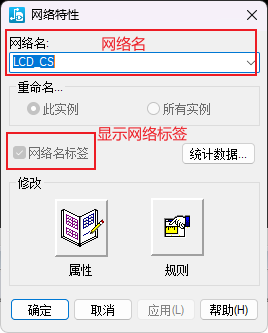
不显示网络标签:
走线的时候右键【显示PG名称】,应该要点两次。
批量添加
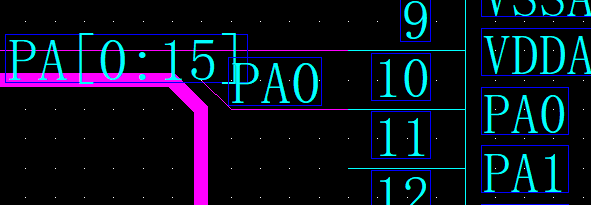
(1)画总线,[0:15] 表示从0到15

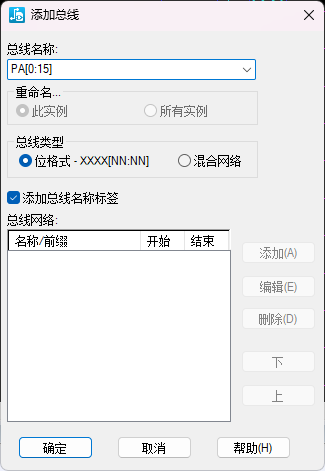
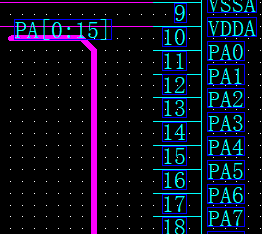
(2)画第一根连线,点到总线上。自动弹出网络标签
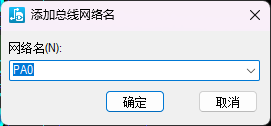
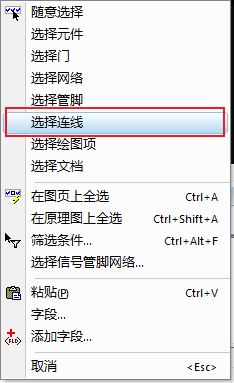
(3)空白处右键,点击【选择连线】
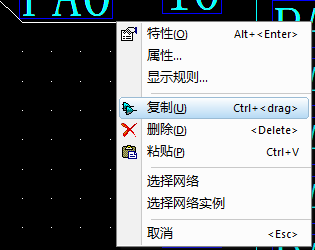
(4)点击第一根连线右键点击【复制】
(5)然后再右键,点击【分步和重复】
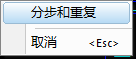
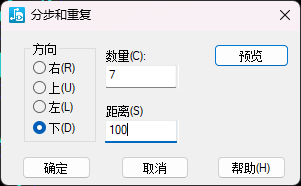
栅格,取决于封装引脚的间隔。
(6)最后把总线删了就行了
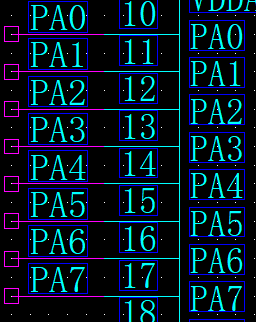
页间连接符
网络标签只能在同一图页下使用,跨图页使用页连接符。
在走线的状态下右键点击【页间连接符】。
批量添加
需要注意到是,这个要在有网络标签的基础上才行。
(1)Ctrl+Enter 进入设置,然后把【允许悬浮连线】不勾选
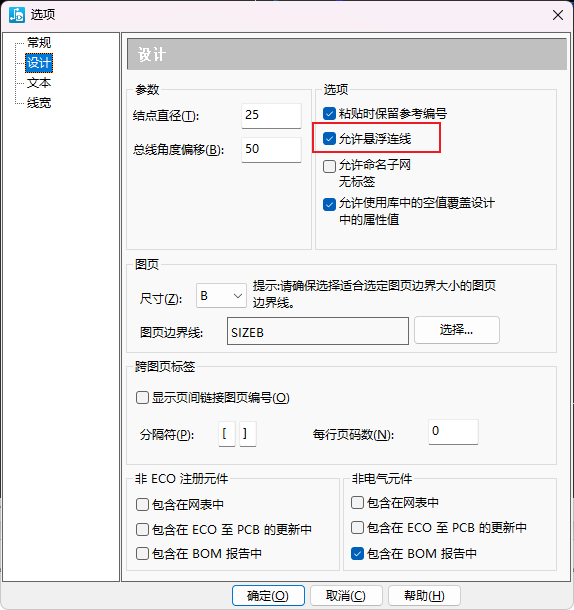
(2)有两种方法
1、如果前面搞网络标签的时候没有删除总线,现在直接把总线删了,就会变成页间连接符了。
2、如果没有总线,随便找个元件。
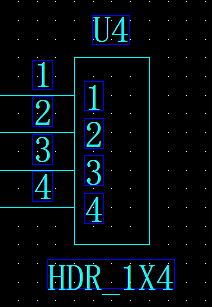
和需要添加页间连接符的引脚连接。
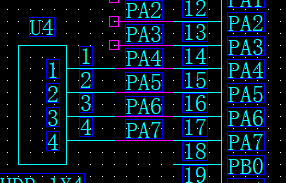
(3)然后把这个元件删除就会自动生成页间连接符了
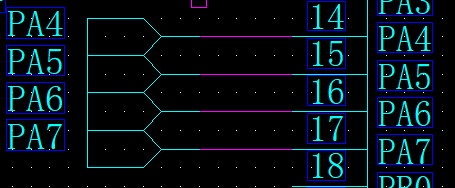
但是在右边会出现一个问题,页间连接符反过来连接了,就这样就行了。
但是看着比较难受,没找到批量修改的方法,只能手动一个个修改。
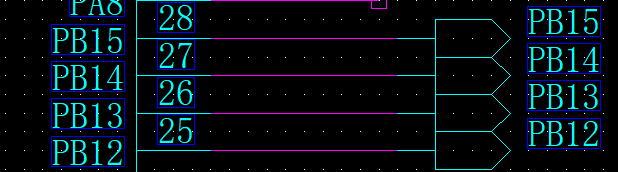
对于不规则的命名,用这种方法,可以批量拉出芯片引脚的导线出来,再修改网络名称就方便多了。
非电气对象
BOM导出
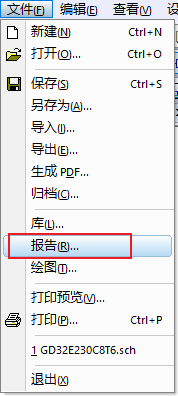
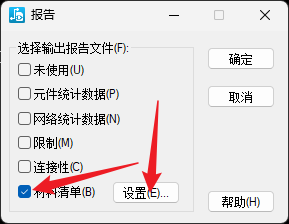
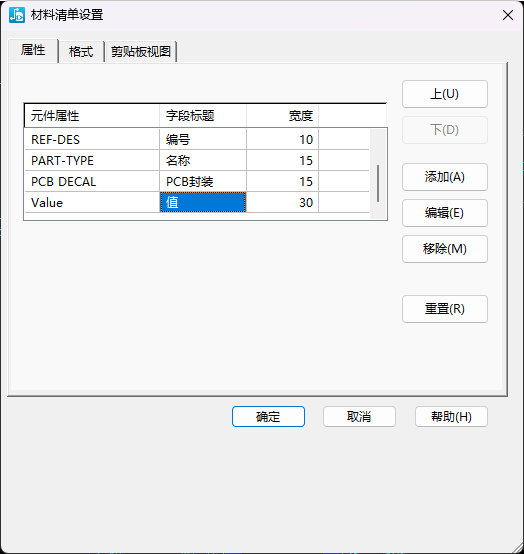
自定义输出内容:
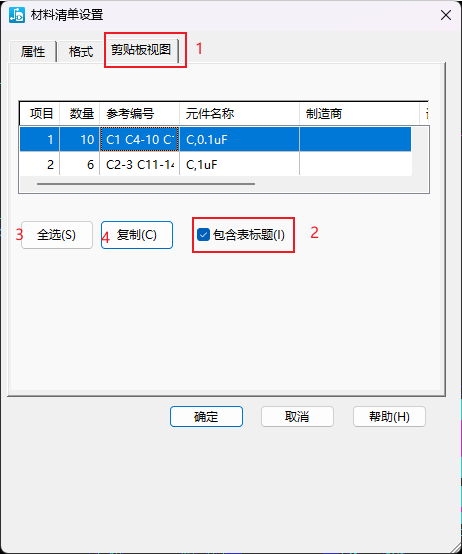
复制粘贴到 Excel 表格中就行了。
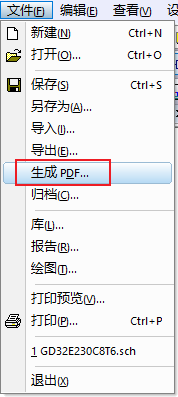
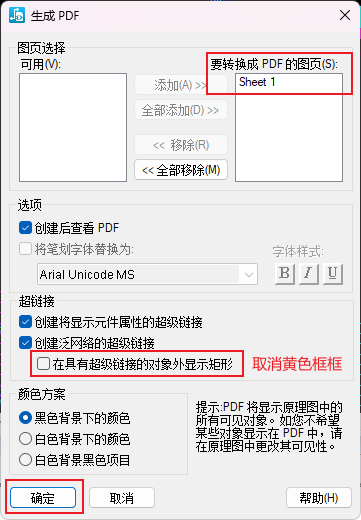
PDF 输出