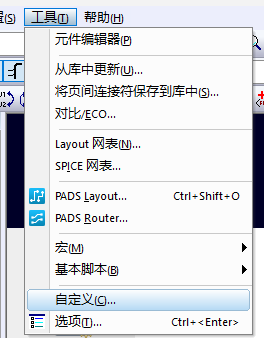
方法一:先创建元件再创建CAE封装
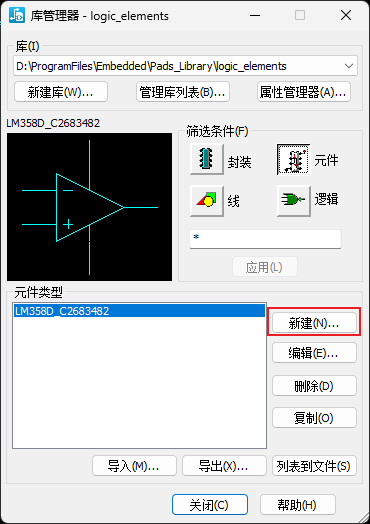
(1)新建元件

或者
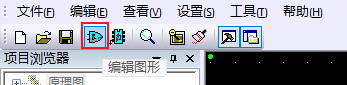
(2)打开封装编辑工具栏
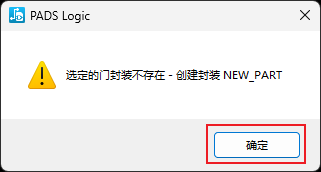

(3)绘制元件
这里面的栅格好像是没有单位的。
CAE 封装只能在pads中画,无法导入cad画的。
格点要满足 10 的整数倍,一般用 50,遇到难画的图形就减小一点,看情况。
g:设置设计栅格
gd:设置显示栅格
这两个通常设置为一样。

绘制直线:
AA任意角度走线
AO 90度走线
AD 45度走线
双击鼠标左键完成绘制
REF:位号
NEW_PART:元件名称
(4)添加管脚
(若有很多管脚,就使用CAE封装向导。)

Ctrl + F X轴镜像 Ctrl + Shift + F y轴镜像
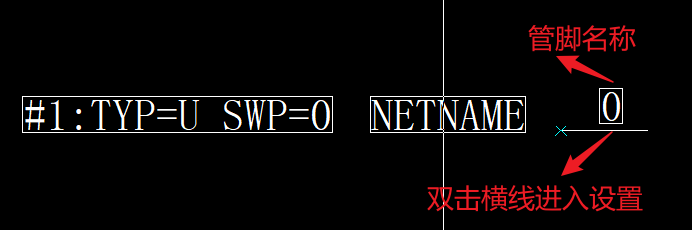
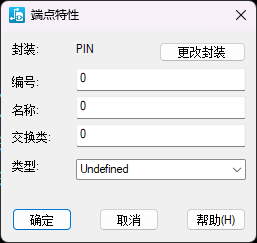

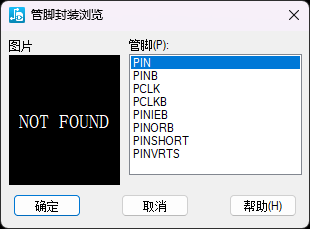
如果找不到管脚,说明没添加系统库。
把安装目录下 PADSVX.2.14\SDD_HOME\Libraries\common.pt9 这个文件添加到库中就行了。
(5)设置元件属性
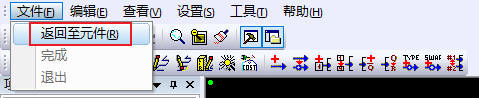
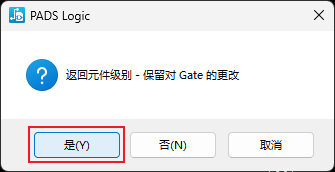
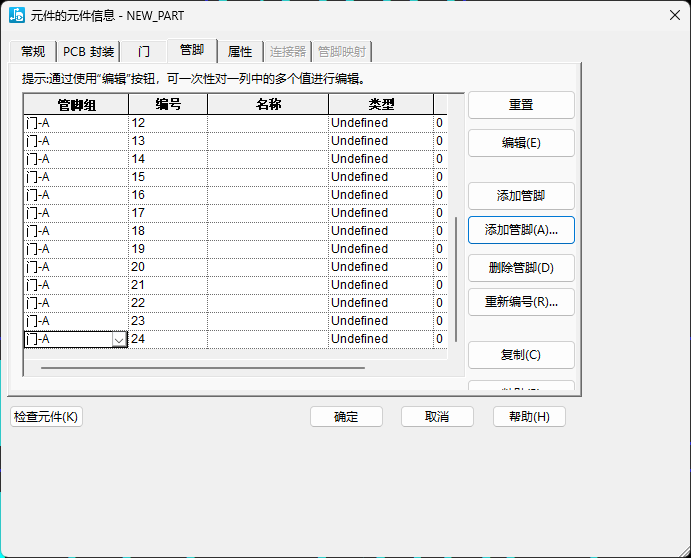
修改管脚名称:
添加 PCB 封装:
(6)保存
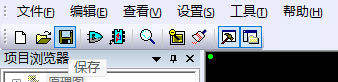
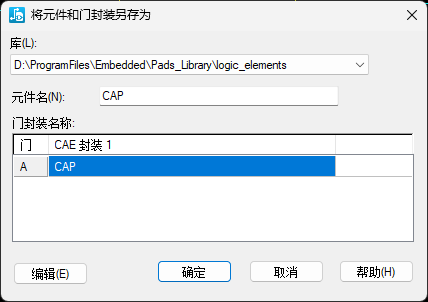
这个门Gate就是Part部分的意思,比如一个四运放芯片有4个部分。
元件 = CAE封装 + PCB封装
CAE封装用于原理图中,PCB封装用于PCB中。
通常元件名和CAE封装名保持一致既可,主要保存的库。
方法二:先创建CAE封装再创建元件
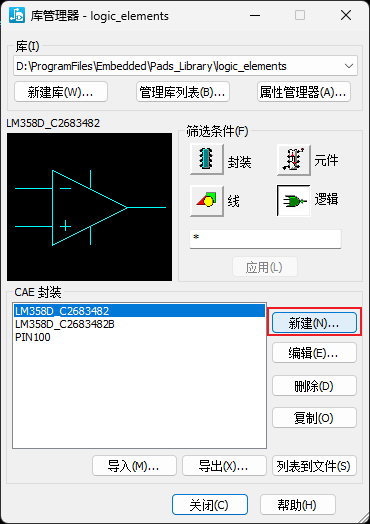
(1)新建CAE封装
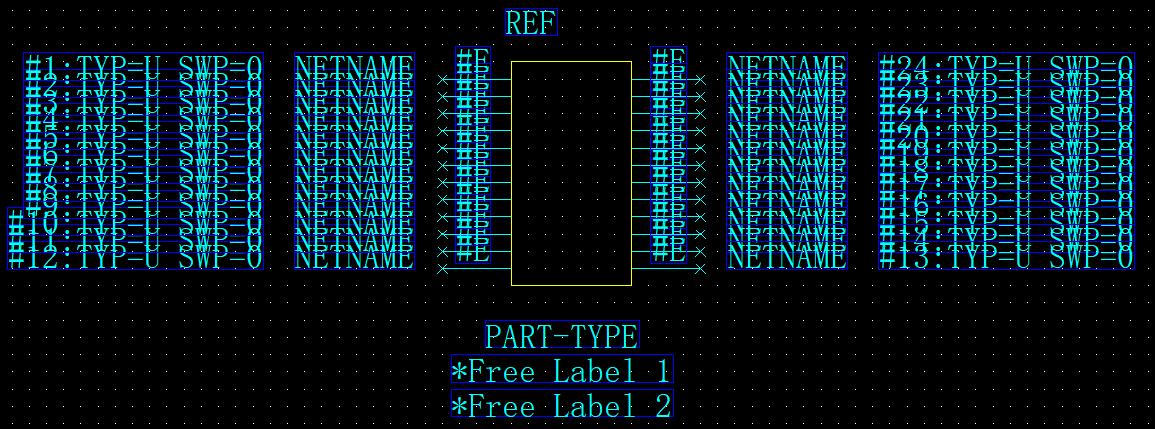
(2)绘制图形和添加管脚
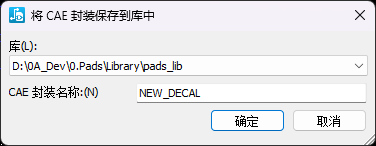
(3)保存CAE封装
(4)创建元件
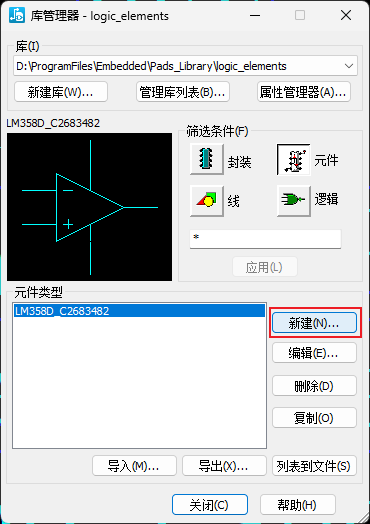
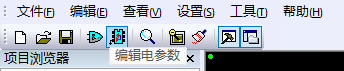
(5)编辑元件参数
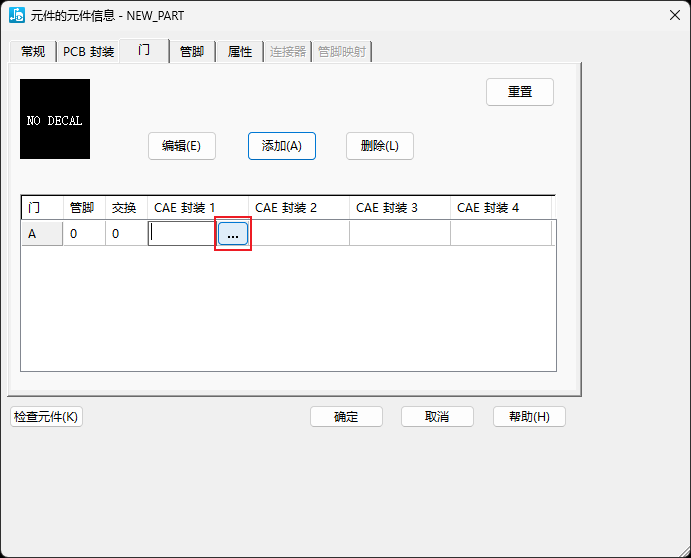
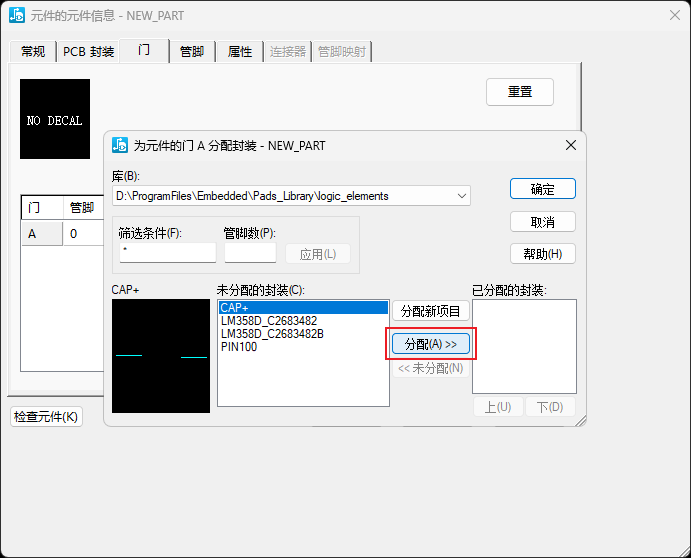
(6)添加管脚
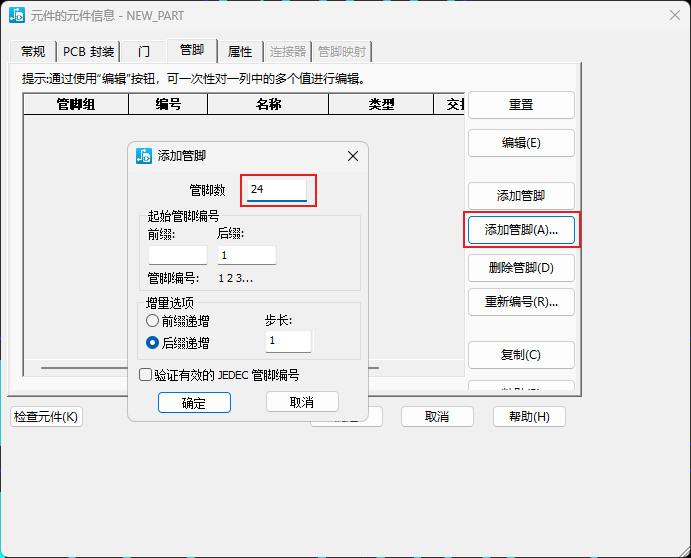
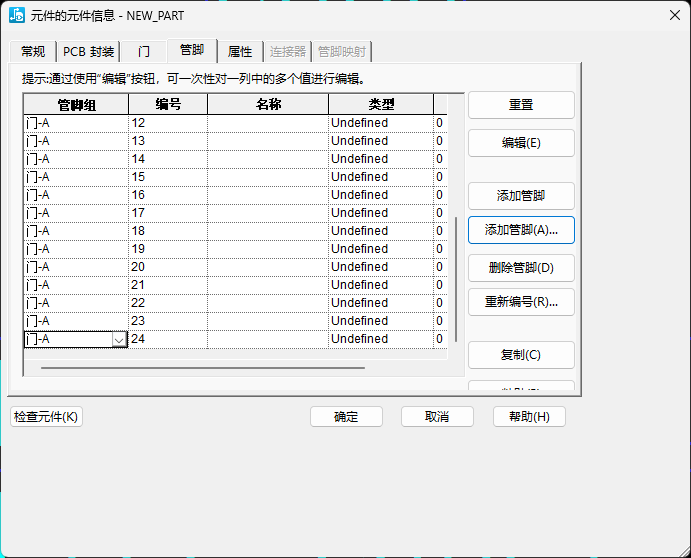
最后保存一下既可。
绘制 CAE 封装
太难用了,鼠标总是不好选中。
bug:文字错位
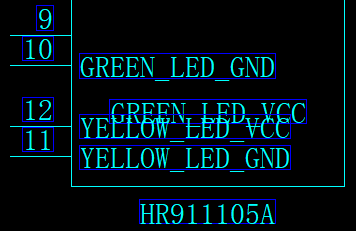
只能把这个管脚删了,但是一删后面全乱了,得手动调整移动管脚,或者设置管脚号,麻烦。
多 Part 元件绘制
在方法二的基础上,搞多个CAE封装,然后编辑电参数的时候,添加门既可。
使用 Excel 创建
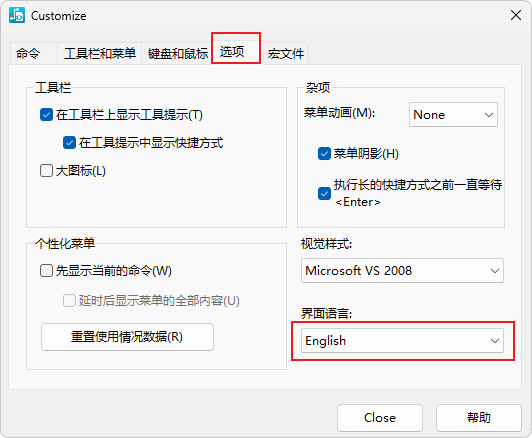
(1)将 pads 改为英文