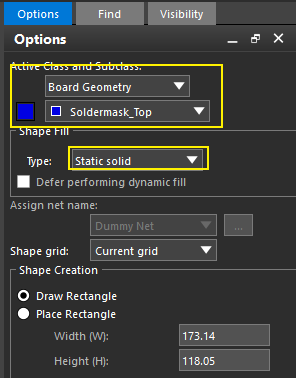
动态铜皮:自动避让不同网络的走线、过孔、焊盘等,防止短路。
静态铜皮:不会自动避让,需要用户手动避让
铜皮菜单

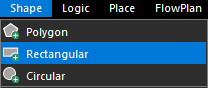
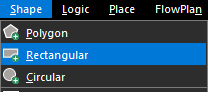
Polygon:绘制多边形铜皮。
Rectangular:绘制矩形铜皮。
Circular:绘制圆形铜皮。
Select Shape or Void/Cavity:选择Shape或者Void。Void为铜皮被镂空的局域。
Manual Void/Cavity:手工镂空铜皮。
Edit Boundary:编辑铜皮轮廓外形。
Delete Islands:删除死铜。
Change Shape Type:改变铜皮类型,在动态铜皮与静态铜皮之间转换。
Merge Shapes:合并铜皮。
Check:检查铜皮。
Compose Shape:组成Shape,将用线画成的多边形变成Shape。
Decompose Shape:与Compose Shape命令对应,打散Shape,将Shape变成线。
Global Dynamic Parameters:设置全局铜皮的默认属性,可以设置铜皮与其他对象的间距,以及设置铜皮与引脚、过孔等对象的连接方式。
铜皮设置
全局参数设置
【Shape】【Global Dynamic Parameters】
Shape fill
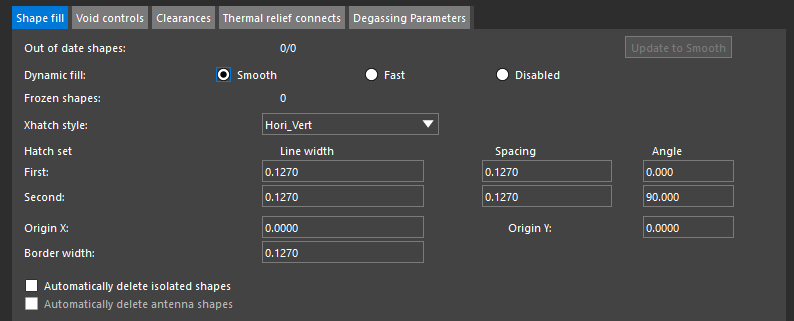
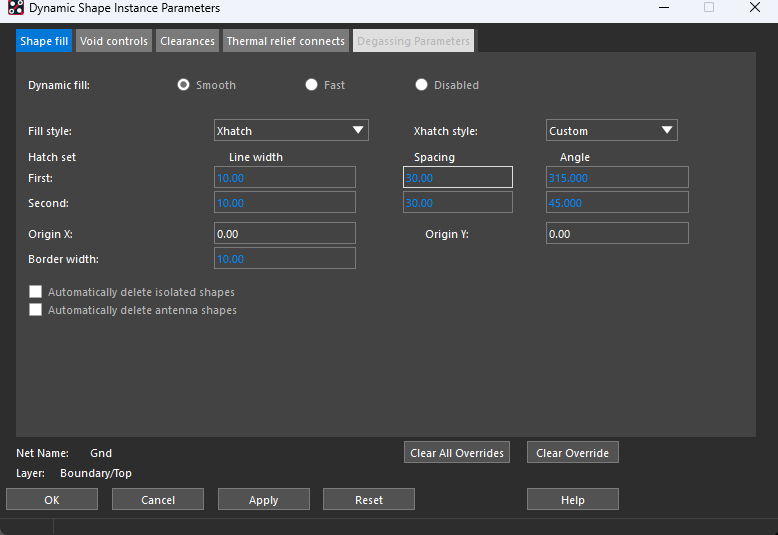
(1)Dynamic fill:动态铜皮的填充方式。
Smooth:铜皮会自动实时避让。
Fast:
Disabled:铜皮不会实时避让,需要点击 Update to Smooth 按钮才会避让,若设计时电脑较卡,推荐选择此项。
(2)Xhatch style:铜皮的填充模式
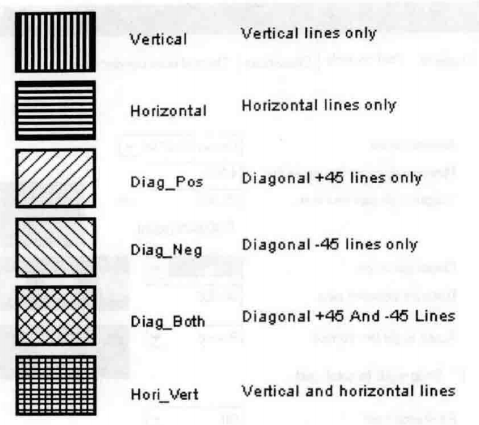
Rough:用于显示铜皮的连接;注意在输出光绘文件时,需要选择Smooth。
Hatch Set:Allegro用于填充铜皮的平行线的设置。根据所选择的Xhatch style的不同,设置会有所不同。
Line width:填充连接线的线宽,必须小于或者等于Border width指定的线宽。
Spacing:填充连接线的中心到中心的距离。
Angle:交叉填充线之间的夹角。
Origin X/Origin Y:设置填充线的X/Y轴坐标原点。
Border width:铜皮边界的线宽,必须大于或者等于Line width的值。
First:
Second:
()Automatically delete isolated shapes:自动删除孤岛铜皮
()Automatically delete antenna shapes:自动删除
Void controls
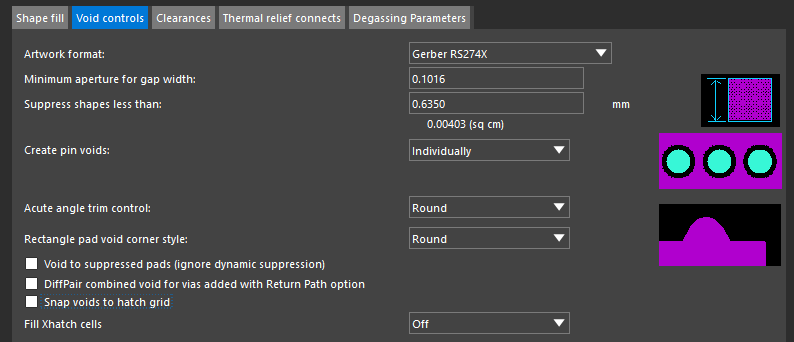
Artwork format:设置光绘文件采用的文件格式,一般【Gerber RS274X】。
Minimum aperture for artwork fill:指定光绘文件输出时最小可以打印的光圈的宽度,只适合于覆实心铜皮(solid fill)的模式。在输出光绘文件时,如果避让与铜皮的边界距离小于最小光圈限制,则该避让还会被填充。在这样的问题点,Allegro将在Manufacture/shape problem的Subclass中标记一个圆圈图样。
Minimum aperture for gap width:指定两个避让之间或者避让与铜皮边界之间的最小距离。
Suppress Shapes Less Than:在进行动态覆铜时,由于Cline、Pin等的阻隔,可能整个铜皮将被分离成多个部分,如果某个部分的面积小于本处指定的大小,则将被忽略,不予覆铜。
Create Pin Voids:对于铜皮围绕一排焊盘(主要是Dip类型)生成避让时采用的方式,
如果选择In-Line,则被这些焊盘作为一个整体进行避让;
如果选择Individual-y,则以分离的方式产生避让。
Distance between pins:只有在Create Pin Voids选择In-Line时才出现,设置将焊盘看作整体的最大焊盘间距。
Acute Angle Trim Control:指定铜皮边沿拐角的形状。
Round
Full Round
Chamfered
Snap Voids to Hatch Grid:将产生的避让捕获到格点上,且只针对网格状覆铜。
Fill Xhatchcells:
Clearances
Thermal relief connects
Degassing Parameters
铜皮单独参数设置
【Shape】【Layer Dynamic Params】?
某块铜皮单独设置连接方式:
静态铜皮显示效果
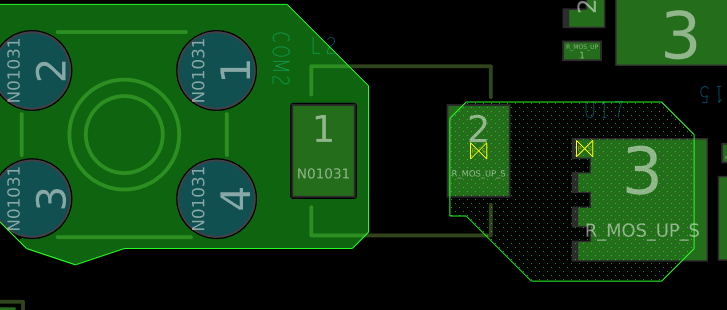
左边实心的是动态铜皮,右边是静态铜皮,想让静态铜皮像左边一样,设置:
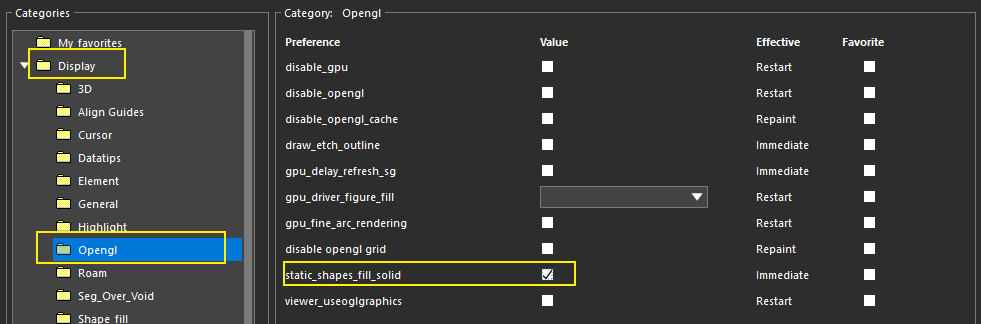
但是这样一改,很多区域就变成了实心,不知道做Allegro软件的怎么想的。
铜皮颜色设置
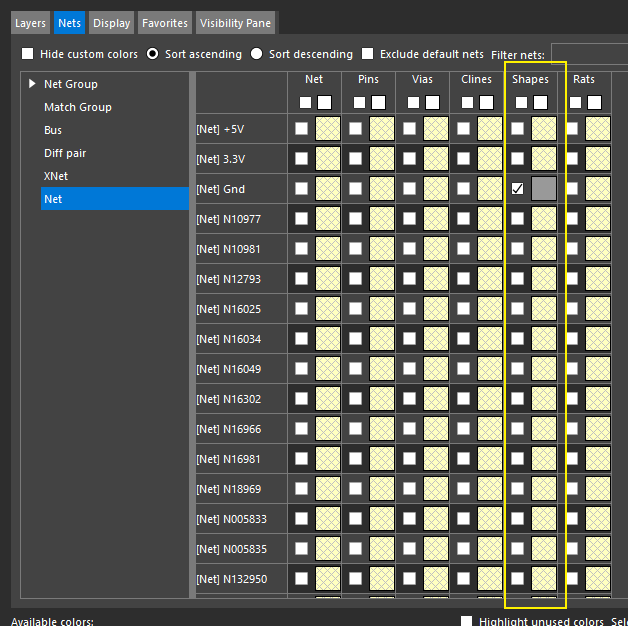
动态铜皮
动态铜皮全局设置
绘制铜皮
(1)绘制形状
(2)设置铜皮属性
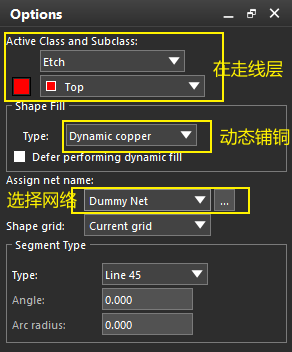
平面覆铜
注意:在覆铜前,锁定所有的静态铜皮,否则会被覆盖。
铺的区域是 RouteKeepin 走线区域,因此要提前设置好。
画铜皮方法
在设置了RouteKeepin 的前提下,画一块大的铜皮,要超过板子尺寸,像 Pads 那样。
平面分割方法
这个操作实际上是平面分割,但是由于没有分割线,它是全部铺铜的效果。
(1)铺铜前设置铺铜样式:【Edit】【Split Plane】【Parameters】
(2)灌铜【Edit】【Split Plane】【Create】
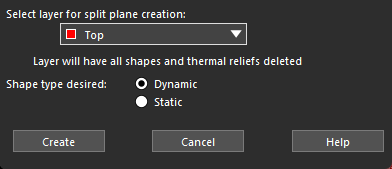
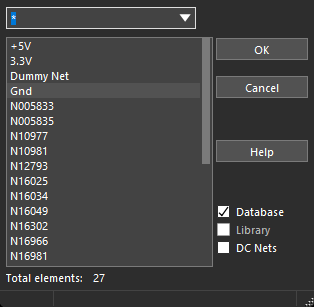
(3)设置网络
删除铜皮:
网格铜皮
【Shape】【Global Dynamic Parameters】
设置网格的参数:
一、局部铺铜
绘制铜皮:
设置:
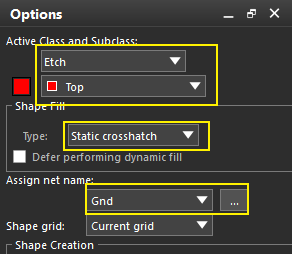
二、平面覆铜
先按实心铺铜,然后【Shape】【Select Shape or Void】选择铜皮,右键【Parameters】设置参数。
电源/地平面分割
和平面覆铜步骤差不多,多了个划线的步骤。
(1)划线,Anti Etch 用于将平面分割为多个部分。
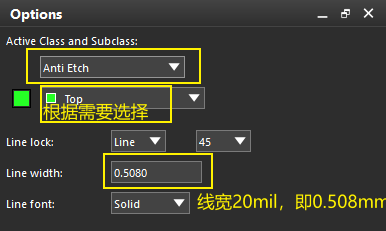
线宽就是你希望两块铜皮的间距。
第一种是使用2D线画一个封闭的图形,常用。
第二种是用2D线分割板子
(2)灌铜。根据你分割的区域,让你选择每个区域的网络。
把线的显示关了,就能看见间距了。
删除死铜
死铜(孤铜):不跟任何网络相连的铜皮。
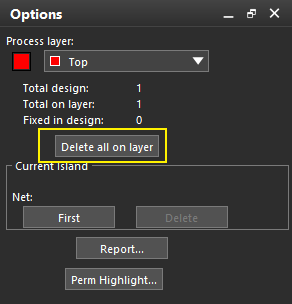
(1)【Shape】【Delete Islands】
(2)
静态铜皮
铜皮调整
形状调整
合并铜皮
合并的条件:
同一网络
同一类型
有重叠部分
步骤:
(1)【Shape】【Merge Shapes】
(2)点击需要合并的铜皮
镂空铜皮
在铜皮之间挖去一部分。
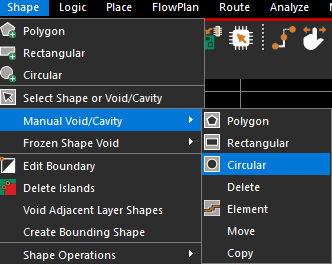
挖空的这部分是区域,删除后填充恢复。
类型转换
第一种方法:【Shape】【Change Shape Type】然后点击铜皮
第二种方法:
【Shape】【Select Shape or Void】选中铜皮
右键【Change Shape Type】
类型在 Options 面板中设置。
修改网络
第一种方法:
选择铜皮【Shape】【Select Shape or Void/Cavity】
在 Options 面板中修改:
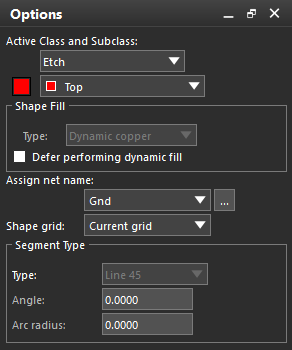
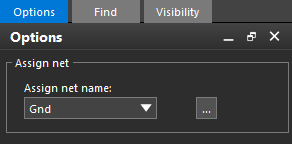
第二种方法(推荐):
点击铜皮,右键【Assign Net】,此时点击网络就行了,也可以手动输入。
设置优先级
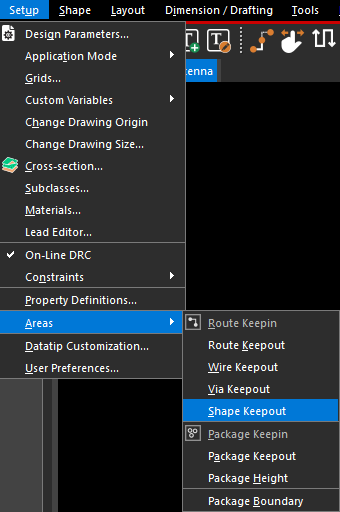
禁止铺铜区
铜皮开窗
在阻焊层 Soldmask 层画图形: